
ایجاد گزارش از فایل اکسل در Power BI service
روشهای مختلفی برای ایجاد گزارش در Power BI وجود دارد. در این مقاله، ما با ایجاد یک گزارش اولیه در سرویس Power BI از یک فایل اکسل شروع میکنیم.
پیشنیازها
برای Power BI service ثبتنام کنید.
فایل اکسل را وارد کنید
این روش ایجاد گزارش با یک فایل و یک بوم گزارش خالی شروع میشود. اگر میخواهید با ما همراه شوید، فایل اکسل نمونه تحلیل خردهفروشی «Retail Analysis sample Excel file» را دانلود کنید و آن را در رایانه خود یا در OneDrive برای محل کار یا تحصیل ذخیره کنید.
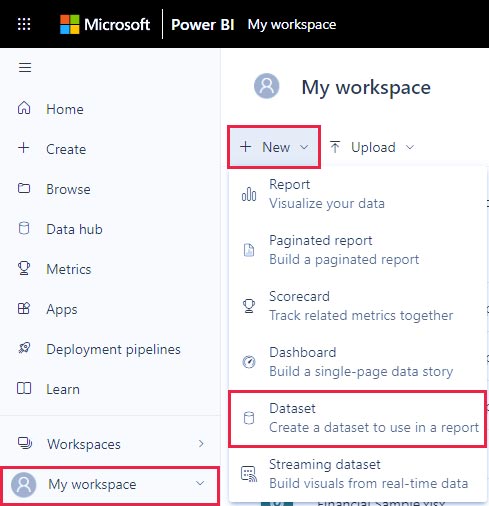
- در پنل ناوبری، My Workspace را انتخاب کنید. سپس New > Semantic model را انتخاب کنید.
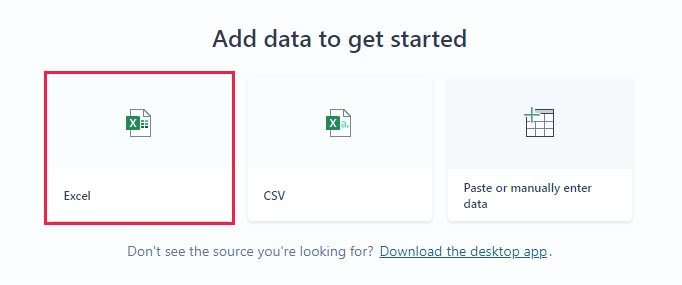
- اکسل را انتخاب کنید.
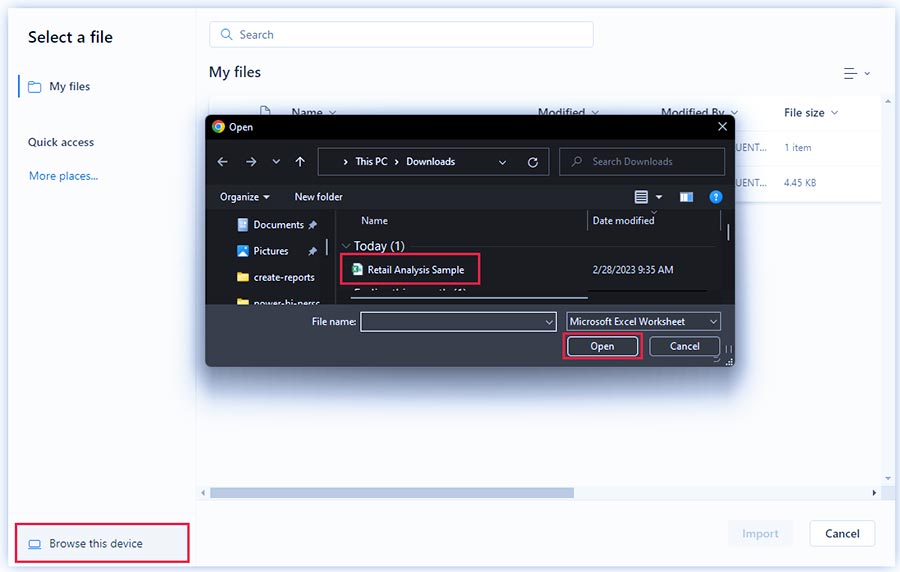
- گزینه Browse this device را انتخاب کنید. به محلی که نمونه تحلیل خردهفروشی را ذخیره کردهاید بروید و سپس Open را انتخاب کنید.
پس از وارد کردن فایل اکسل، آن به عنوان یک semantic model در لیست workspace فهرست میشود.
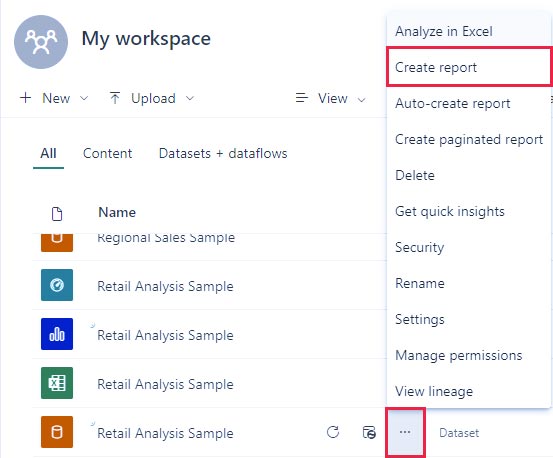
- در کنار semantic model، گزینههای بیشتر (…) را انتخاب کنید و سپس ایجاد گزارش را انتخاب کنید.
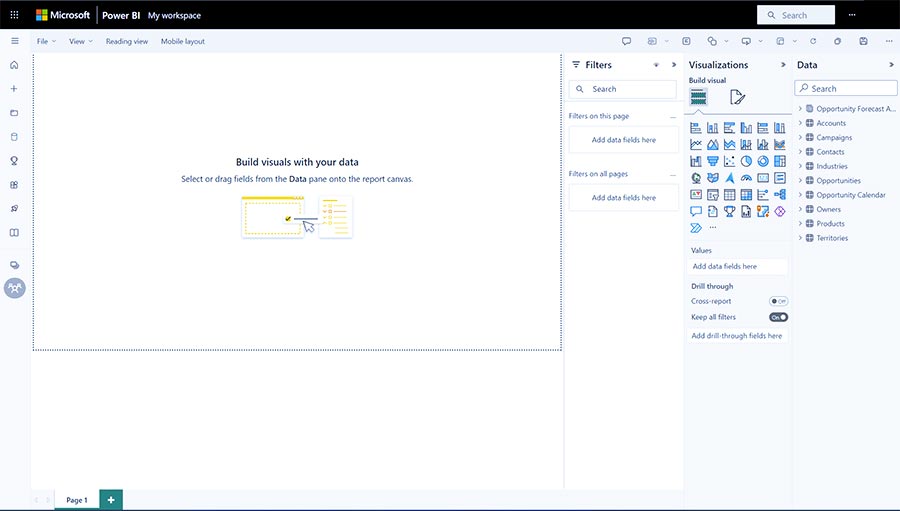
- report editor باز میشود.
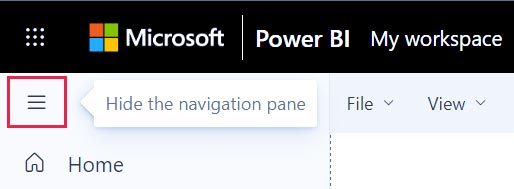
برای مخفی کردن پنل ناوبری و ایجاد فضای بیشتر، آیکون منو را انتخاب کنید.
یک radial gauge به گزارش اضافه کنید
حالا که مدل معنایی ما وارد شده است، بیایید شروع به پاسخ دادن به چند سوال کنیم. مدیر ارشد بازاریابی ما (CMO) میخواهد بداند که شرکت چقدر به اهداف فروش امسال نزدیک شده است. بیاموزید که چگونه یک شاخص، انتخاب تجسم خوبی برای نمایش این نوع اطلاعات با استفاده از ویژوال ها در گزارشهای Power BI است.
- در قسمت دادهها، Sales > This Year Sales > Total Sales Variance را انتخاب کنید.
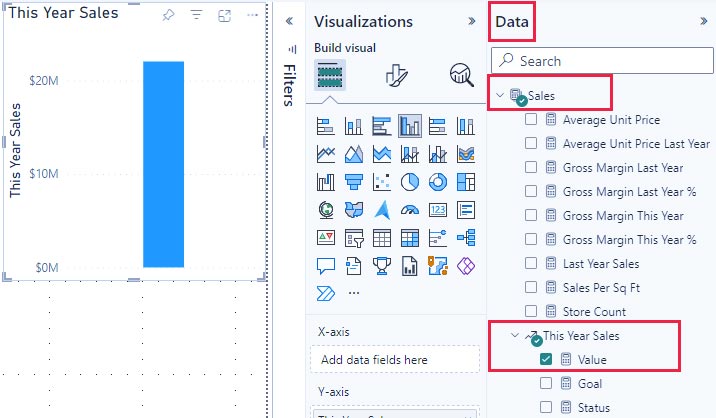
- با انتخاب آیکون الگوی گیج از پنل Visualizations، تصویر را به گیج تبدیل کنید.
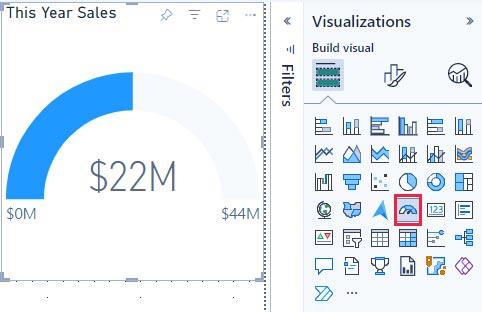
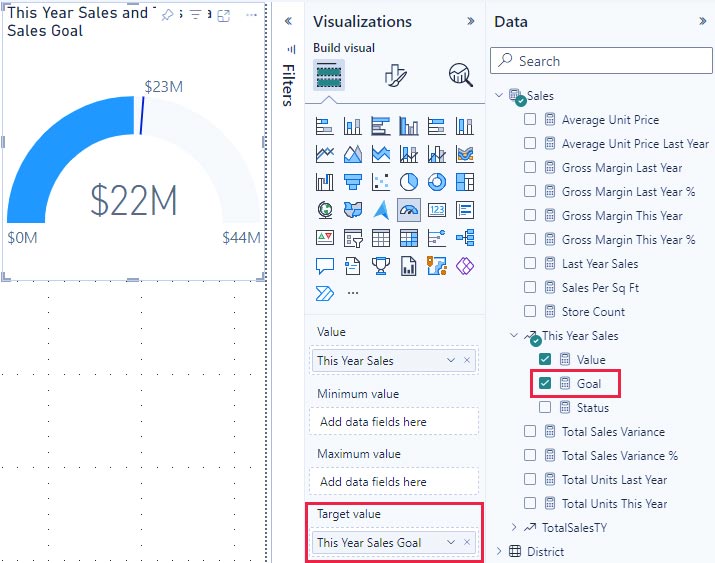
- Sales > This Year Sales > Goal را به سمت هدف بکشید. به نظر میرسد به هدفمان نزدیک شدهایم.
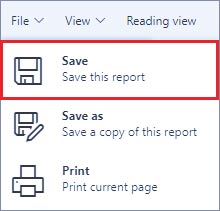
- الان زمان خوبی برای ذخیره گزارش شماست.
یک نمودار منطقهای و اسلایسر به گزارش اضافه کنید
مدیر ارشد بازاریابی ما سوالات دیگری دارد که باید به آنها پاسخ دهیم. آنها میخواهند بدانند که فروش امسال با سال گذشته چگونه مقایسه میشود. آنها همچنین میخواهند یافتهها را بر اساس منطقه ببینند.
ابتدا، بیایید کمی فضا روی بوم خود ایجاد کنیم. gauge را انتخاب کنید و آن را به گوشه بالا سمت راست منتقل کنید. سپس یکی از گوشهها را بگیرید و بکشید و آن را کوچکتر کنید.
gauge را از حالت انتخاب خارج کنید. در پنجره دادهها، Sales > This Year Sales > Value و Sales > Last Year Sales را انتخاب کنید.
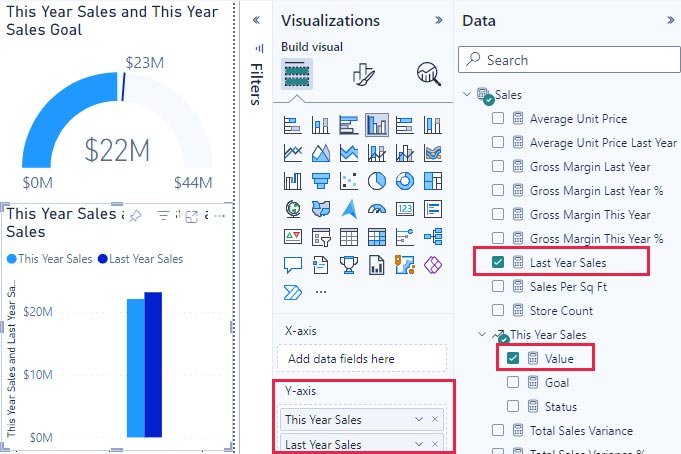
- با انتخاب الگوی نمودار منطقهای از پنل Visualizations، نمودار را به نمودار منطقهای تبدیل کنید.
- برای اضافه کردن آن به محور X، گزینه Time > Period را انتخاب کنید.
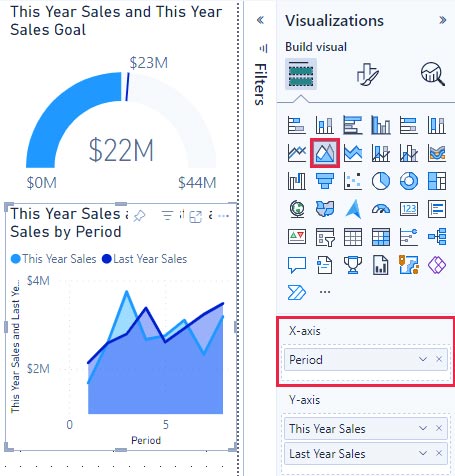
- برای مرتبسازی ویژوال بر اساس دوره زمانی، بیضیها را انتخاب کرده و مرتبسازی بر اساس دوره زمانی را انتخاب کنید.
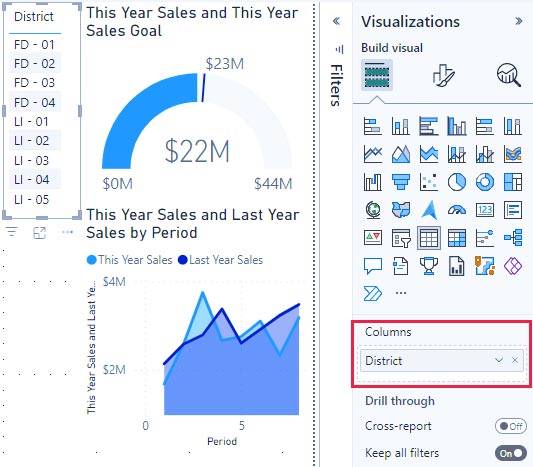
- حالا بیایید اسلایسر را اضافه کنیم. یک قسمت خالی روی بوم انتخاب کنید و Slicer template را انتخاب کنید. اکنون یک اسلایسر خالی روی بوم خود داریم.
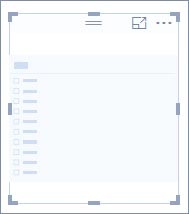
- از پنجره Data، District > District را انتخاب کنید. ابزار برش را جابجا کرده و اندازه آن را تغییر دهید.
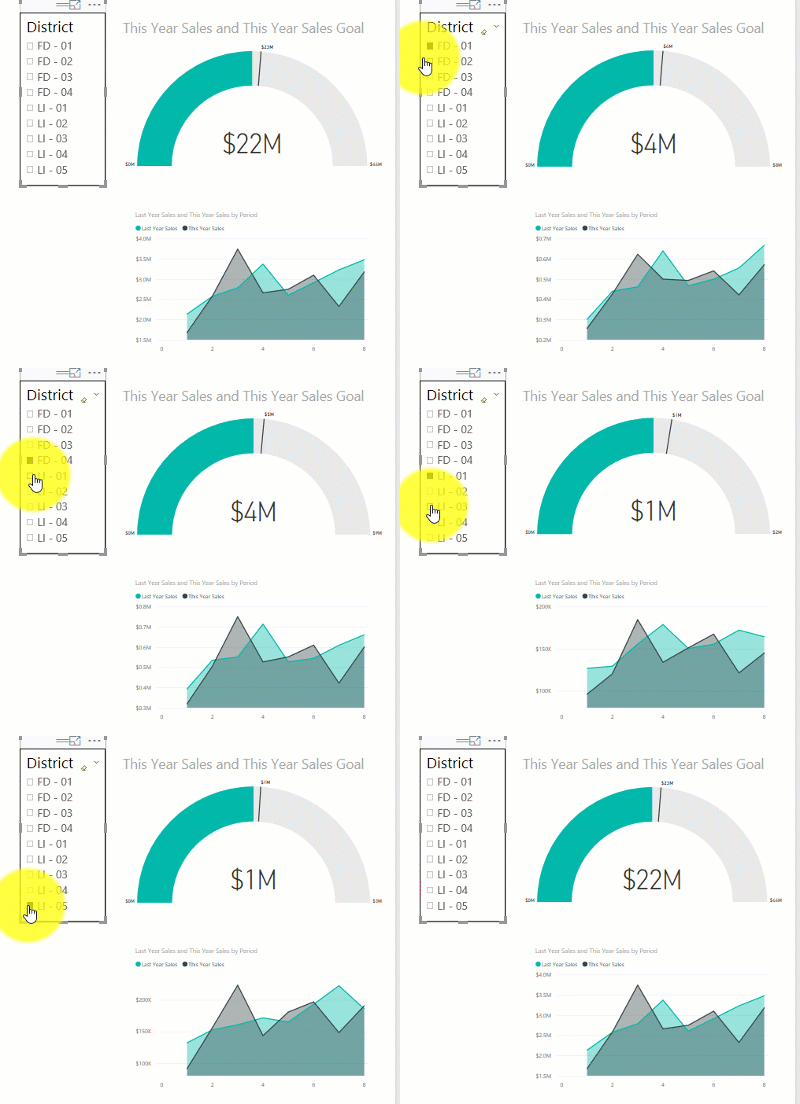
- از ابزار slicer برای جستجوی الگوها و بینشها بر اساس منطقه استفاده کنید.
به کاوش در دادههای خود و افزودن مصورسازیها ادامه دهید. وقتی بینشهای جالبی پیدا کردید، یاد بگیرید که چگونه آنها را با استفاده از «ایجاد داشبورد Power BI از یک گزارش» به داشبورد پین کنید.
برای خرید لایسنس نرم افزار Power BI ، میتوانید از خدمات ما استفاده نموده و درخواست خود را از طریق فرم زیر ثبت نمایید.
میتوانید پاور بی آی دسکتاپ رایگان را دانلود کنید : Power BI desktop download