
ایجاد یک اسلایسر Numeric یا Date range در Power BI
با استفاده از ابزار اسلایسر محدوده عددی (Numeric Range Slicer) و ابزار اسلایسر محدوده تاریخ (Date Range Slicer)، میتوانید برای هر ستون عددی یا تاریخی در مدل داده خود فیلتر ایجاد کنید. سه گزینه برای فیلتر کردن دادههای شما وجود دارد:
- بین اعداد یا تاریخ.
- کوچکتر یا مساوی یک عدد یا تاریخ.
- بزرگتر یا مساوی یک عدد یا تاریخ.
این تکنیک ساده، روشی قدرتمند و بصری برای فیلتر کردن دادههای شما است.
یک اسلایسر محدوده عددی اضافه کنید
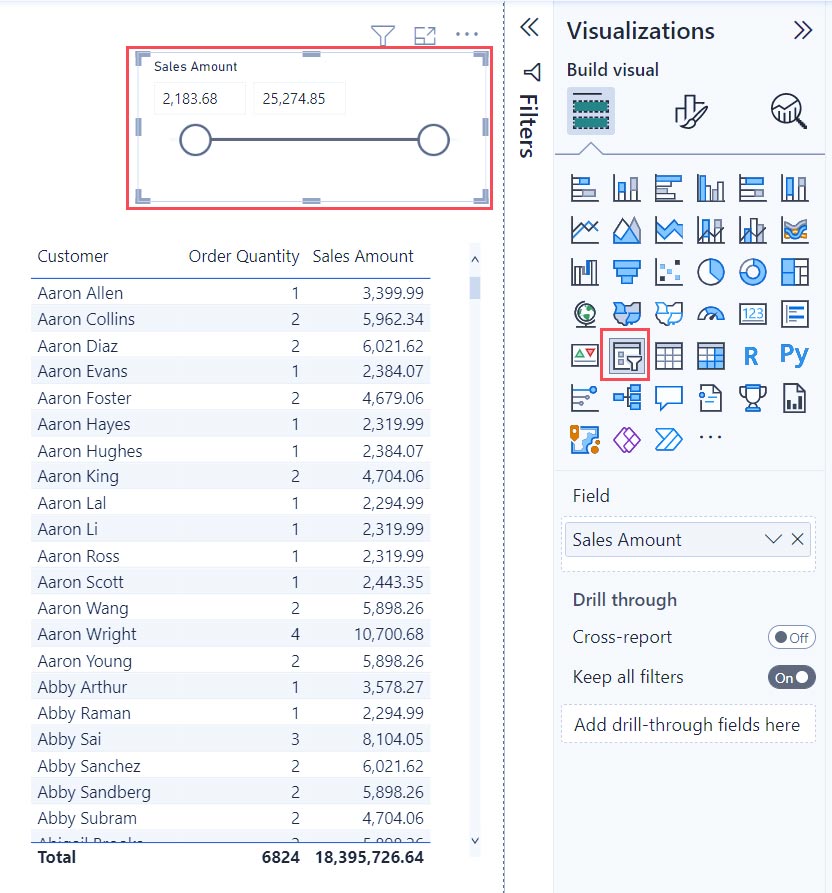
شما میتوانید از یک Slicer محدوده عددی مانند هر Slicer دیگری استفاده کنید. یک Slicer visual برای گزارش خود ایجاد کنید و سپس یک مقدار عددی برای مقدار فیلد انتخاب کنید.
پاور بی آی به طور خودکار یک Slicer محدوده عددی ایجاد میکند که به طور پیشفرض روی Between تنظیم شده است.
یک اسلایسر محدوده تاریخ اضافه کنید
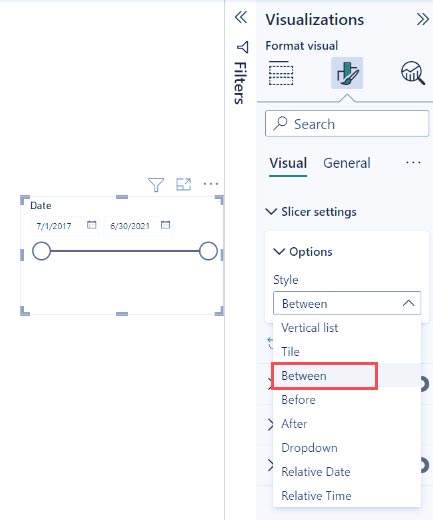
یک Slicer visual برای گزارش خود ایجاد کنید و سپس یک فیلد تاریخ برای مقدار فیلد انتخاب کنید.
پاور بی آی به طور خودکار یک Slicer محدوده تاریخ ایجاد میکند که به طور پیشفرض روی Between تنظیم شده است.
فرمت اسلایسر محدوده
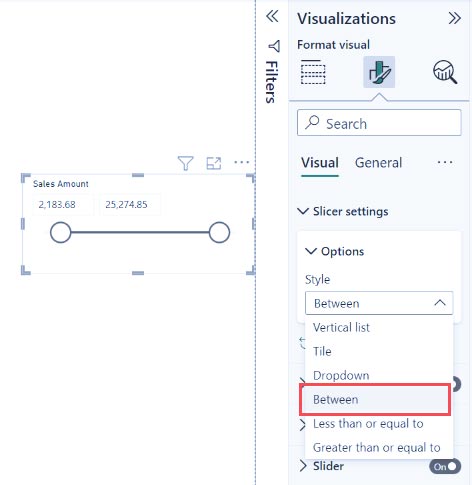
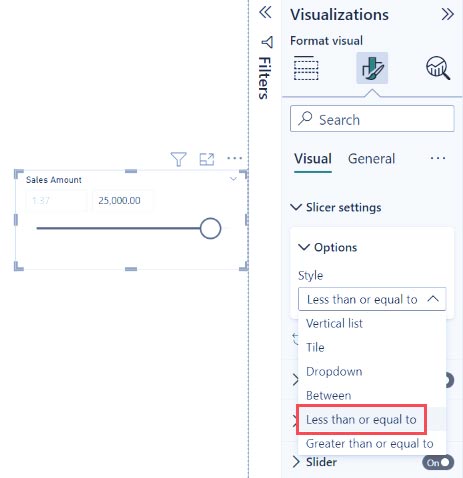
در پنل Format، در زیر Visual > Slicer settings > Options، یکی از این گزینهها را انتخاب کنید:
- بین
- کمتر یا مساوی
- بزرگتر یا مساوی
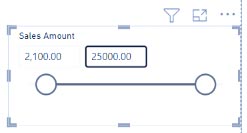
میتوانید از نوار لغزنده برای انتخاب مقادیر عددی که بین اعداد قرار میگیرند استفاده کنید. گاهی اوقات، جزئیات حرکت نوار برشدهنده، رسیدن به دقیقاً آن عدد را دشوار میکند. میتوانید از نوار لغزنده استفاده کنید یا هر یک از کادرها را برای تایپ مقادیر مورد نظر خود انتخاب کنید. این گزینه زمانی مناسب است که میخواهید اعداد خاصی را برش دهید.
در تصویر زیر، صفحه گزارش مقادیر Sales Amount را که بین ۲۱۰۰.۰۰ تا ۲۵۰۰۰.۰۰ متغیر هستند، فیلتر میکند.
وقتی گزینههای «کمتر از» یا «مساوی با» را انتخاب میکنید، دسته سمت چپ (مقدار کمتر) نوار لغزنده ناپدید میشود و فقط میتوانید حد بالای نوار لغزنده را تنظیم کنید. در تصویر زیر، حد پایین از بین رفته است.
اگر گزینه «بزرگتر از» یا «مساوی» را انتخاب کنید، دسته نوار لغزنده سمت راست (مقدار بالاتر) ناپدید میشود. سپس میتوانید مقدار پایینتر را تنظیم کنید، اما مقدار بالاتر را نه.
با استفاده از ابزار Slicer محدوده عددی، به اعداد کامل ضربه بزنید
اگر نوع داده فیلد زیرین، عدد کامل باشد، ابزار اسلایسر محدوده عددی به اعداد کامل ضربه میزند. این ویژگی به ابزار اسلایسر شما اجازه میدهد تا به طور تمیز با اعداد کامل تراز شود. فیلدهای اعداد اعشاری به شما امکان میدهند کسرهایی از یک عدد را وارد یا انتخاب کنید. قالببندی تنظیم شده در کادر متن با قالببندی تنظیم شده روی فیلد مطابقت دارد، حتی اگر بتوانید اعداد دقیقتری را تایپ یا انتخاب کنید.
قالببندی نمایش با ابزار اسلایسر محدوده تاریخ
هنگامی که از یک ابزار اسلایسر برای نمایش یا تنظیم طیف وسیعی از تاریخها استفاده میکنید، تاریخها با فرمت «تاریخ کوتاه» نمایش داده میشوند. مرورگر کاربر یا زبان سیستم عامل، فرمت تاریخ را تعیین میکند. به این ترتیب، صرف نظر از تنظیمات نوع داده برای داده یا مدل زیرین، این فرمت نمایش است.
به عنوان مثال، میتوانید یک فرمت تاریخ طولانی برای نوع داده زیرین داشته باشید. در این حالت، یک قالب تاریخ مانند dddd، MMMM d، yyyy، تاریخ را در سایر تصاویر یا شرایط به صورت Wednesday، March 14, 2001 قالببندی میکند. اما در اسلایسر محدودهی تاریخ، آن تاریخ در اسلایسر به صورت 03/14/2001 نمایش داده میشود.
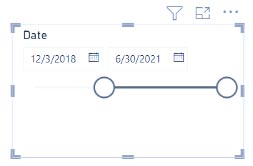
نمایش قالب تاریخ کوتاه در اسلایسر، تضمین میکند که طول رشته در اسلایسر ثابت و فشرده باقی بماند.
ملاحظات و محدودیتها
ملاحظات و محدودیتهای زیر در اسلایسر محدوده عددی اعمال میشود:
- اسلایسر محدوده عددی، هر ردیف زیرین در دادهها را فیلتر میکند، نه هیچ مقدار تجمیعی. به عنوان مثال، فرض کنید از فیلد مبلغ فروش استفاده میکنید. سپس اسلایسر هر تراکنش را بر اساس مبلغ فروش فیلتر میکند، نه مجموع مبلغ فروش برای هر نقطه داده از یک نمودار.
- اسلایسر محدوده عددی در حال حاضر با measureها کار نمیکند.
- شما میتوانید هر عددی را در اسلایسر عددی تایپ کنید، حتی اگر خارج از محدوده مقادیر در ستون زیرین باشد. این گزینه به شما امکان میدهد فیلترهایی را تنظیم کنید اگر میدانید دادهها ممکن است در آینده تغییر کنند.
- اسلایسر محدوده تاریخ، هر مقدار تاریخی را حتی اگر در ستون تاریخ زیرین وجود نداشته باشند، مجاز میداند.
برای خرید لایسنس نرم افزار Power BI ، میتوانید از خدمات ما استفاده نموده و درخواست خود را از طریق فرم زیر ثبت نمایید.
میتوانید پاور بی آی دسکتاپ رایگان را دانلود کنید : Power BI desktop download