
با Power BI به سرویسهایی که استفاده میکنید متصل شوید
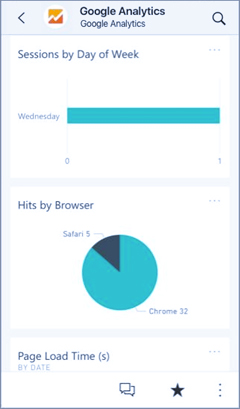
با Power BI، میتوانید به بسیاری از سرویسهایی که برای اداره کسب و کار خود استفاده میکنید، مانند Salesforce، Microsoft Dynamics و Google Analytics، متصل شوید. Power BI با استفاده از اعتبارنامههای شما برای اتصال به سرویس شروع میکند. این کار یک فضای کاری Power BI با یک داشبورد و مجموعهای از گزارشهای Power BI ایجاد میکند که به طور خودکار دادههای شما را نشان میدهد و بینشهای بصری در مورد کسب و کار شما ارائه میدهد.
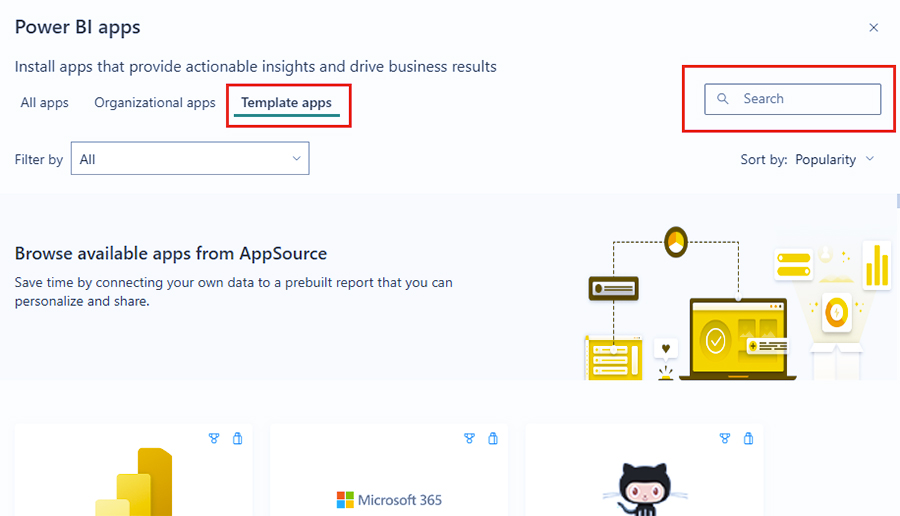
برای مشاهده همه سرویسهایی که میتوانید به آنها متصل شوید، وارد PowerBI شوید. Apps > Get apps را انتخاب کنید.

پس از نصب برنامه، میتوانید داشبورد و گزارشها را در برنامه و فضای کاری را در سرویس Power BI (https://powerbi.com) مشاهده کنید. همچنین میتوانید آنها را در برنامههای تلفن همراه Power BI مشاهده کنید. در فضای کاری، میتوانید داشبورد و گزارشها را متناسب با نیازهای سازمان خود تغییر دهید و سپس آنها را به عنوان یک برنامه بین همکاران خود توزیع کنید.
شروع کنید
1.در پنل ناوبری، گزینه Apps را انتخاب کنید، سپس در گوشه بالا سمت راست، Get apps را انتخاب کنید.

2.در برنامههای PowerBI، تب Apps را انتخاب کنید و سرویس مورد نظر خود را جستجو کنید.
ویرایش داشبورد و گزارشها
پس از اتمام وارد کردن، برنامه جدید در صفحه برنامهها ظاهر میشود.
1.در پنل ناوبری، گزینه Apps را انتخاب کنید، سپس برنامه را انتخاب کنید.

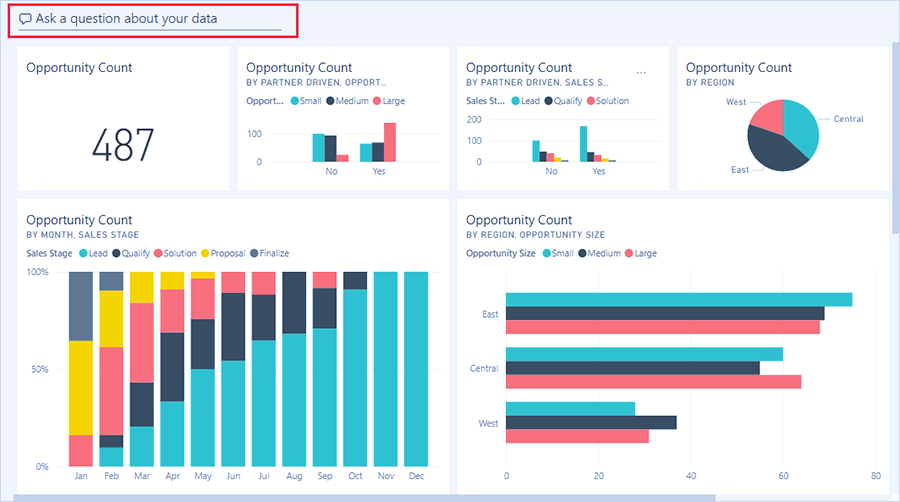
2.میتوانید با تایپ کردن در کادر پرسش و پاسخ، سؤالی بپرسید، یا یک tile را برای باز کردن گزارش مربوطه انتخاب کنید.
داشبورد و گزارش را متناسب با نیازهای سازمان خود تغییر دهید. سپس برنامه خود را بین همکارانتان توزیع کنید.
موارد شامل:
پس از اتصال به یک سرویس، یک برنامه و workspace تازه ایجاد شده با داشبورد، گزارشها و مدل معنایی را مشاهده میکنید. دادههای سرویس بر روی یک سناریوی خاص متمرکز هستند و ممکن است شامل تمام اطلاعات سرویس نباشند. دادهها طوری برنامهریزی شدهاند که روزی یک بار به طور خودکار بهروزرسانی شوند. میتوانید با انتخاب مدل معنایی، برنامه را کنترل کنید.همچنین میتوانید به بسیاری از سرویسها در PowerBI Desktop، مانند Google Analytics، متصل شوید و داشبوردها و گزارشهای سفارشی خود را ایجاد کنید.
عیبیابی
- Tileهای خالی: در حالی که PowerBI برای اولین بار به سرویس متصل میشود، ممکن است مجموعهای خالی از Tileها را در داشبورد خود مشاهده کنید. اگر پس از دو ساعت هنوز داشبورد خالی میبینید، احتمالاً اتصال ناموفق بوده است. اگر پیام خطایی با اطلاعات مربوط به اصلاح مشکل مشاهده نکردید، یک تیکت پشتیبانی ثبت کنید.
با انتخاب نماد علامت سوال (?) را در گوشه بالا سمت راست انتخاب کنید گزینه Get help، کمک بگیرید.
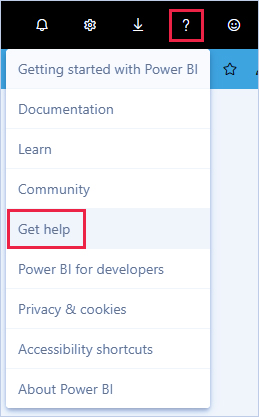
- اطلاعات از دست رفته: داشبورد و گزارشها شامل محتوایی از سرویس هستند که بر روی یک سناریوی خاص متمرکز شدهاند. اگر به دنبال معیار خاصی در برنامه هستید و آن را نمیبینید، idea را در صفحه پشتیبانی Power BI اضافه کنید.
برای خرید لایسنس نرم افزار Power BI ، میتوانید از خدمات ما استفاده نموده و درخواست خود را از طریق فرم زیر ثبت نمایید.
میتوانید پاور بی آی دسکتاپ رایگان را دانلود کنید : Power BI desktop download