
منابع داده در Power BI Desktop
با Power BI Desktop، میتوانید به دادهها از منابع مختلف متصل شوید. برای مشاهده لیست کامل منابع داده موجود، به Power BI data sources مراجعه کنید.
برای مشاهده منابع داده موجود، در گروه Home از نوار ابزار Power BI Desktop، دکمه Get data یا فلش رو به پایین را انتخاب کنید تا لیست Common data sources باز شود. اگر منبع داده مورد نظر شما در زیر Common data sources فهرست نشده است، More را انتخاب کنید تا کادر محاورهای Get Data باز شود.
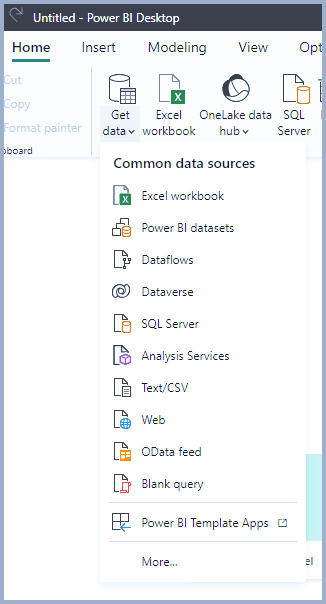
یا، کادر محاورهای Get Data را مستقیماً با انتخاب خود آیکون Get data باز کنید.

توجه داشته باشید تیم Power BI به طور مداوم در حال گسترش منابع داده موجود در Power BI Desktop و سرویس Power BI است. به همین دلیل، اغلب نسخههای اولیه منابع داده در حال کار را که به عنوان Beta یا Preview علامتگذاری شدهاند، مشاهده خواهید کرد. هر منبع دادهای که به عنوان Beta یا Preview علامتگذاری شده باشد، پشتیبانی و عملکرد محدودی دارد و نباید در محیطهای عملیاتی استفاده شود. علاوه بر این، هر منبع دادهای که به عنوان Beta یا Preview برای Power BI Desktop علامتگذاری شده باشد، ممکن است برای استفاده در سرویس Power BI یا سایر سرویسهای مایکروسافت در دسترس نباشد تا زمانی که منبع داده به طور کلی در دسترس قرار گیرد (GA).
منابع داده
کادر محاورهای Get Data انواع دادهها را در دستههای زیر سازماندهی میکند:
- All
- File
- Database
- Microsoft Fabric
- Power Platform
- Azure
- Online Services
- Other
دسته All شامل همه انواع اتصال داده از همه دستهها است.
فایل منابع داده
دسته فایل، اتصالات داده زیر را ارائه میدهد:
- Excel Workbook
- Text/CSV
- XML
- JSON
- Folder
- Parquet
- SharePoint folder
منابع داده پایگاه داده
دسته پایگاه داده، اتصالات داده زیر را ارائه میدهد:
- SQL Server database
- Access database
- SQL Server Analysis Services database
- Oracle database
- IBM Db2 database
- IBM Informix database (Beta)
- IBM Netezza
- MySQL database
- PostgreSQL database
- Sybase database
- Teradata database
- SAP HANA database
- SAP Business Warehouse Application Server
- SAP Business Warehouse Message Server
- Amazon Redshift
- Impala
- Google BigQuery
- Google BigQuery (Microsoft Entra ID)
- Vertica
- Snowflake
- Essbase
- AtScale Models
- Actian (Beta)
- Amazon Athena
- BI Connector
- Data Virtuality LDW
- Exact Online Premium (Beta)
- Jethro (Beta)
- Kyligence
- Linkar PICK Style / MultiValue Databases (Beta)
- MariaDB
- MarkLogic
- MongoDB Atlas SQL
- TIBCO® Data Virtualization
- AtScale cubes
- Denodo
- Dremio Software
- Dremio Cloud
- Exasol
- ClickHouse (beta)
- InterSystems Health Insight
- KX kdb Insights Enterprise (beta)
- Kyvos ODBC (beta)
توجه داشته باشید برخی از رابطهای پایگاه داده نیاز دارند که با انتخاب File > Options and settings > Options، سپس انتخاب Preview features و فعال کردن رابط، آنها را فعال کنید. اگر برخی از رابطهای ذکر شده قبلی را نمیبینید و میخواهید از آنها استفاده کنید، تنظیمات Preview features خود را بررسی کنید. همچنین توجه داشته باشید که هر منبع دادهای که به عنوان Beta یا Preview علامتگذاری شده باشد، پشتیبانی و عملکرد محدودی دارد و نباید در محیطهای عملیاتی استفاده شود.
Microsoft Fabric
دسته Microsoft Fabric اتصالات داده زیر را ارائه میدهد:
- Power BI semantic models
- Dataflows
- Datamarts (preview)
- Warehouses
- Lakehouses
- KQL Databases
- Metric Sets
منابع داده پلتفرم Power
دستهبندی Power Platform، اتصالات داده زیر را ارائه میدهد:
- Power BI dataflows (Legacy)
- Common Data Service (Legacy)
- Dataverse
- Dataflows
منابع داده Azure
دستهبندی Azure اتصالات داده زیر را ارائه میدهد:
- Azure SQL Database
- Azure Synapse Analytics SQL
- Azure Analysis Services database
- Azure Database for PostgreSQL
- Azure Blob Storage
- Azure Table Storage
- Azure Cosmos DB v1
- Azure Data Explorer (Kusto)
- Azure Data Lake Storage Gen2
- Azure HDInsight (HDFS)
- Azure HDInsight Spark
- HDInsight Interactive Query
- Azure Cost Management
- Azure Resource Graph
- Azure HDInsight on AKS Trino (Beta)
- Azure Cosmos DB v2
- Azure Databricks
- Azure Synapse Analytics workspace (Beta)
منابع داده خدمات آنلاین
دسته Online Services، اتصالات داده زیر را ارائه میدهد:
- SharePoint Online List
- Microsoft Exchange Online
- Dynamics 365 Online (legacy)
- Dynamics 365 (Dataverse)
- Dynamics NAV
- Dynamics 365 Business Central
- Dynamics 365 Business Central (on-premises)
- Azure DevOps (Boards only)
- Azure DevOps Server (Boards only)
- Salesforce Objects
- Salesforce Reports
- Google Analytics
- Adobe Analytics
- appFigures (Beta)
- Data.World – Get Dataset (Beta)
- GitHub (Beta)
- LinkedIn Sales Navigator (Beta)
- Marketo (Beta)
- Mixpanel (Beta)
- Planview Portfolios
- QuickBooks Online (Beta)
- Smartsheet (Legacy)
- SparkPost (Beta)
- SweetIQ (Beta)
- Planview Enterprise Architecture
- Aptix Insights (Beta)
- Asana (Beta)
- Assemble Views
- Autodesk Construction Cloud
- Automy Data Analytics (Beta)
- CData Connect Cloud
- Dynamics 365 Customer Insights (Beta)
- Databricks
- Digital Construction Works Insights
- Emigo Data Source
- Entersoft Business Suite (Beta)
- eWay-CRM
- FactSet Analytics
- Palantir Foundry
- Hexagon PPM Smart® API
- Industrial App Store
- Planview OKR (beta)
- Planview ProjectPlace
- Quickbase
- SoftOne BI (Beta)
- Planview IdeaPlace
- TeamDesk (beta)
- Webtrends Analytics (Beta)
- Witivio (Beta)
- Zoho Creator
- Automation Anywhere
- CData Connect Cloud
- Dynamics 365 Customer Insights (beta)
- Databricks
- Funnel
- Intune Data Warehouse (Beta)
- LEAP (Beta)
- LinkedIn Learning
- Product Insights (Beta)
- Profisee
- Samsara (Beta)
- Supermetrics (beta)
- Viva Insights
- Zendesk (Beta)
- BuildingConnected & TradeTapp (beta)
- Smartsheet (Beta)
سایر منابع داده
- Web
- SharePoint list
- OData Feed
- Active Directory
- Microsoft Exchange
- Hadoop File (HDFS)
- Spark
- Hive LLAP
- R script
- Python script
- ODBC
- OLE DB
- Acterys : Model Automation & Planning (Beta)
- Amazon OpenSearch Service (Beta)
- Anaplan
- Solver
- Bloomberg Data and Analytics
- Celonis EMS
- Cherwell (Beta)
- CloudBluePSA (Beta)
- Cognite Data Fusion
- EQuIS
- FactSet RMS (Beta)
- inwink (Beta)
- Kognitwin
- MicroStrategy for Power BI
- OneStream (Beta)
- OpenSearch Project (Beta)
- Paxata
- QubolePresto (Beta)
- Roamler (Beta)
- SIS-CC SDMX (Beta)
- Shortcuts Business Insights (Beta)
- Starburst Enterprise
- SumTotal
- SurveyMonkey
- Tenforce (Smart)List
- Usercube (Beta)
- Vena
- Vessel Insight
- Wrike (Beta)
- Zucchetti HR Infinity (Beta)
- BitSight Security Ratings
- BQE CORE
- Wolters Kluwer CCH Tagetik
- Delta Sharing
- Eduframe (Beta)
- FHIR
- Google Sheets
- InformationGrid
- Jamf Pro (Beta)
- SingleStore Direct Query Connector
- Siteimprove
- SolarWinds Service Desk
- Microsoft Teams Personal Analytics (Beta)
- Windsor (beta)
- Blank Query
توجه داشته باشید در حال حاضر، اتصال به منابع داده سفارشی که با استفاده از Microsoft Entra ID ایمن شدهاند، امکانپذیر نیست.
برنامههای Template
میتوانید با انتخاب پیوند برنامههای Template در نزدیکی پایین پنجره دریافت داده، برنامههای Template را برای سازمان خود پیدا کنید.
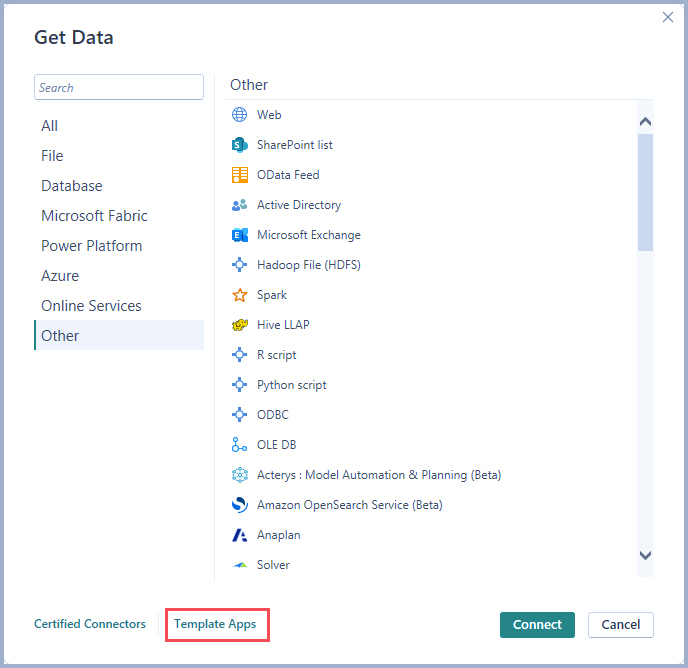
برنامههای Template موجود ممکن است بسته به سازمان شما متفاوت باشند.
اتصال به یک منبع داده
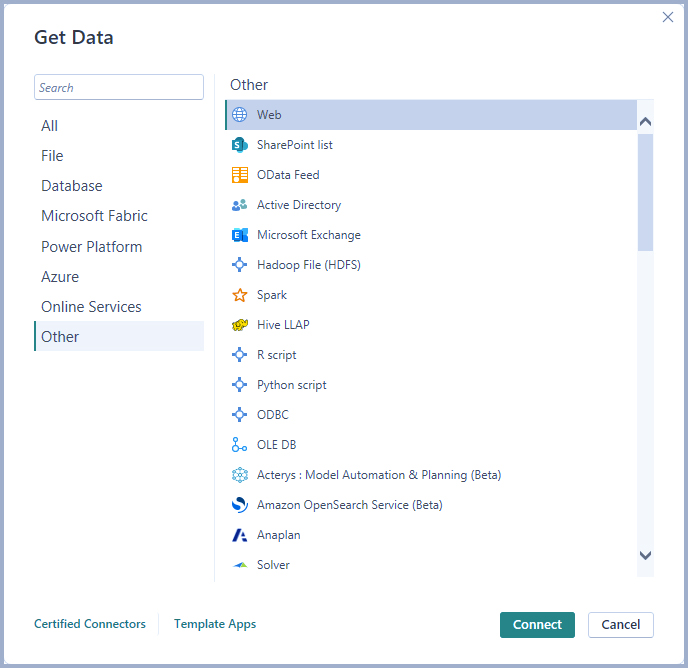
1-برای اتصال به یک منبع داده، data source را از پنجره Get data انتخاب کرده و Connect را انتخاب کنید. تصویر زیر، وب انتخاب شده از دسته اتصال داده دیگر را نشان میدهد.
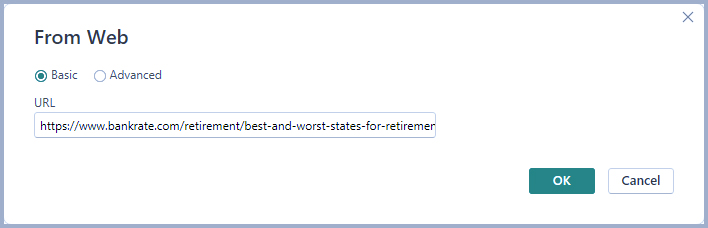
2-یک پنجره اتصال ظاهر میشود. اطلاعات اتصال URL یا منبع را وارد کنید و سپس OK را انتخاب کنید. تصویر زیر URL وارد شده در کادر محاورهای اتصال از وب را نشان میدهد.
3-بسته به اتصال داده، ممکن است از شما خواسته شود اعتبارنامهها یا اطلاعات دیگری را ارائه دهید. پس از ارائه تمام اطلاعات مورد نیاز، Power BI Desktop به منبع داده متصل میشود و منابع داده موجود را در کادر محاورهای Navigator نمایش میدهد.
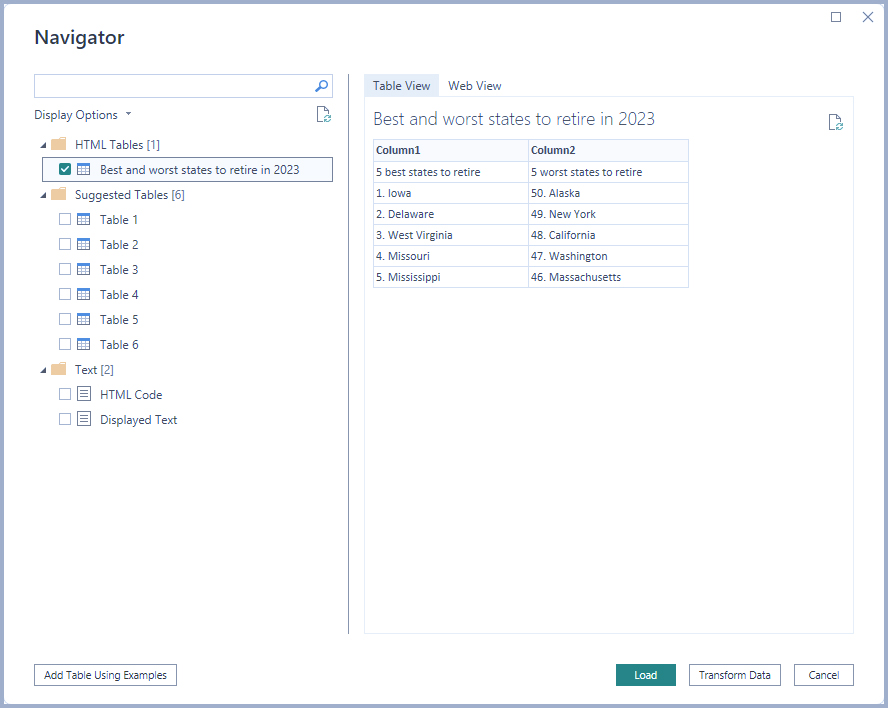
4- جداول و سایر دادههایی را که میخواهید بارگذاری کنید، انتخاب کنید. برای بارگذاری دادهها، دکمه Load را در پایین پنل Navigator انتخاب کنید. برای تبدیل یا ویرایش کوئری در Power Query Editor قبل از بارگذاری دادهها، دکمه Transform Data را انتخاب کنید.
اتصال به منابع داده در Power BI Desktop به همین راحتی است. سعی کنید از لیست رو به رشد منابع داده ما به دادهها متصل شوید و مرتباً آنها را بررسی کنید. دائماً به این لیست اضافه میشود.
برای خرید لایسنس نرم افزار Power BI ، میتوانید از خدمات ما استفاده نموده و درخواست خود را از طریق فرم زیر ثبت نمایید.
میتوانید پاور بی آی دسکتاپ رایگان را دانلود کنید : Power BI desktop download