ایجاد یک Slicer و فیلترکننده نسبی تاریخ در Power BI
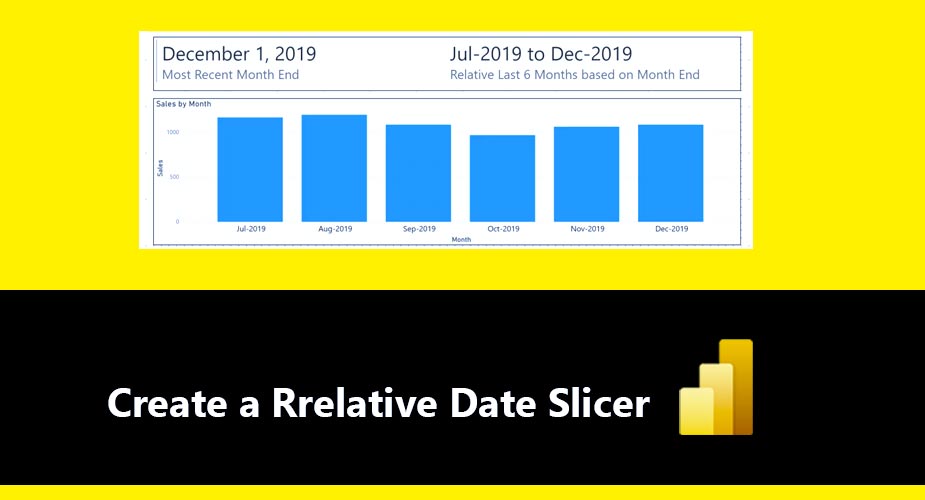
با استفاده از اسلایسر نسبی تاریخ (relative date slicer) یا فیلتر نسبی تاریخ (relative date filter)، میتوانید فیلترهای مبتنی بر زمان را به هر ستون تاریخ در مدل دادهی خود اعمال کنید. به عنوان مثال، میتوانید از اسلایسر نسبی تاریخ برای نمایش فقط دادههای فروش از ۳۰ روز گذشته (یا ماه، ماههای تقویمی و غیره) استفاده کنید. هنگامی که دادهها را بهروزرسانی میکنید، دوره زمانی نسبی به طور خودکار محدودیت نسبی تاریخ مناسب را اعمال میکند.
اگر میخواهید گزارش خود را با یکی از همکاران Power BI خود به اشتراک بگذارید، هر دوی شما باید مجوزهای Power BI Pro را به صورت جداگانه داشته باشید یا گزارش باید در ظرفیت Premium ذخیره شود.
ایجاد Slicer محدوده تاریخ نسبی
شما میتوانید از اسلایسر تاریخ نسبی درست مانند هر اسلایسر دیگری استفاده کنید. یک Slicer visual برای گزارش خود ایجاد کنید و سپس یک مقدار تاریخ برای مقدار فیلد انتخاب کنید. در تصویر زیر، ما فیلد تاریخ را انتخاب کردیم.
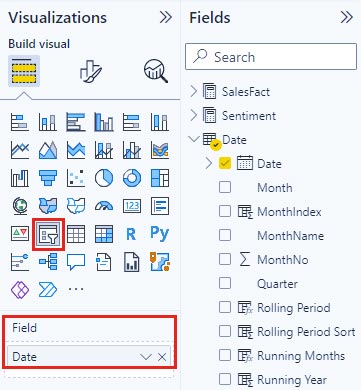
اسلایسر را انتخاب کنید و در قسمت Format، در قسمت Visualizations > Slicer settings > Options، گزینه Style را به Relative Date تغییر دهید.
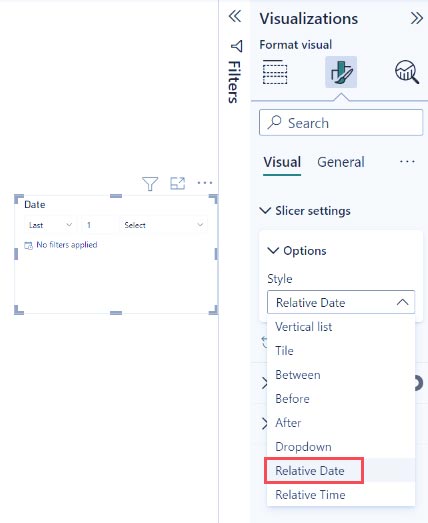
سپس میتوانید تنظیمات را در date slicers انتخاب کنید.
برای اولین تنظیم، گزینههای زیر را دارید:

- Last
- Next
- This
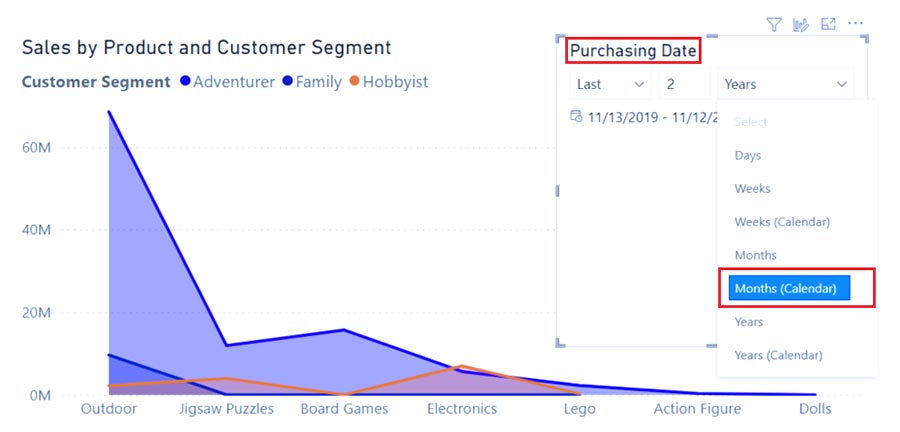
در تنظیم دوم (وسط) در اسلایسر تاریخ نسبی، عددی را برای تعریف محدودهی تاریخ نسبی وارد میکنید.

در تنظیم سوم، واحد اندازهگیری تاریخ را انتخاب میکنید. گزینههای زیر را دارید:

- Days
- Weeks
- Weeks (Calendar)
- Months
- Months (Calendar)
- Years
- Years (Calendar)
اگر از آن لیست، ماهها را انتخاب کنید و عدد ۲ را در تنظیمات وسط وارد کنید، اتفاقی که میافتد به این صورت است:
- اگر امروز ۲۰ جولای باشد:
-
- دادههای موجود در تصاویر محدود شده توسط اسلایسر، دادههای دو ماه گذشته را نشان میدهند.
- از ۲۱ می شروع شده و تا ۲۰ جولای (تاریخ امروز) ادامه دارد
-
در مقایسه، اگر ماهها (تقویم) را انتخاب کرده باشید، تصاویر محدود شده، دادههای ۱ می تا ۳۰ ژوئن (دو ماه تقویمی کامل آخر) را نشان میدهند.
ایجاد فیلتر محدوده تاریخ نسبی
همچنین میتوانید یک فیلتر محدوده تاریخ نسبی برای صفحه گزارش یا کل گزارش خود ایجاد کنید. برای انجام این کار، یک فیلد تاریخ را از پنل Fields به داخل فیلترهای این صفحه یا فیلترهای همه صفحات در پنل Filters بکشید:
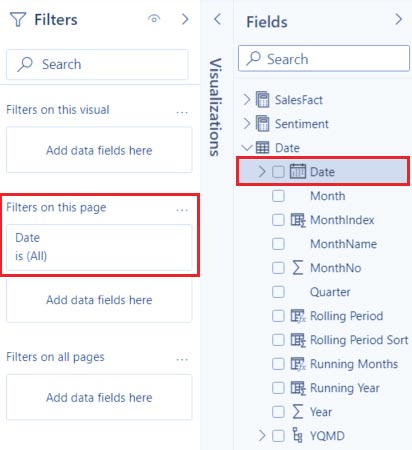
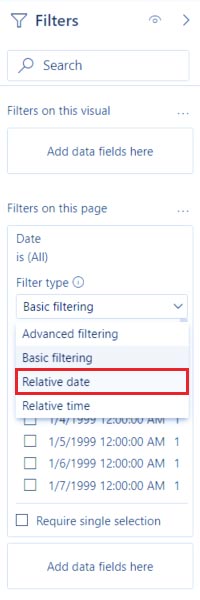
وقتی آنجا هستید، میتوانید محدوده تاریخ نسبی را تغییر دهید. این کار مشابه سفارشیسازی ابزار برش تاریخ نسبی (relative date slicer) است. از منوی کشویی نوع فیلتر، تاریخ نسبی را انتخاب کنید.
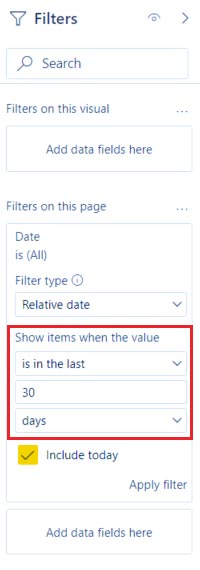
بعد از اینکه تاریخ نسبی را انتخاب کردید، در قسمت «Show items when the value» سه بخش برای تغییر میبینید، از جمله یک کادر عددی میانی، درست مانند Slicer.
ملاحظات و محدودیتها
ملاحظات و محدودیتهای زیر در حال حاضر برای اسلایسر و فیلتر محدوده تاریخ نسبی اعمال میشود.
- نوع داده برای فیلد در اسلایسر باید تاریخ باشد و نه متن پیشفرض. در غیر این صورت، گزینههای نسبی در اسلایسر نمایش داده نمیشوند.
- مدلهای داده در Power BI شامل اطلاعات منطقه زمانی نیستند. مدلها میتوانند زمان را ذخیره کنند، اما هیچ نشانهای از منطقه زمانی که در آن هستند وجود ندارد.
- اسلایسر و فیلتر همیشه بر اساس زمان UTC هستند. اگر فیلتری را در یک گزارش تنظیم کنید و آن را برای همکارتان در منطقه زمانی دیگری ارسال کنید، هر دو دادههای یکسانی را مشاهده میکنید. مگر اینکه در منطقه زمانی UTC باشید، شما و همکارتان باید انحراف زمانی را که تجربه میکنید، در نظر بگیرید.
- شما میتوانید دادههای ثبت شده در یک منطقه زمانی محلی را با استفاده از ویرایشگر پرس و جو به UTC تبدیل کنید.
برای خرید لایسنس نرم افزار Power BI ، میتوانید از خدمات ما استفاده نموده و درخواست خود را از طریق فرم زیر ثبت نمایید.
میتوانید پاور بی آی دسکتاپ رایگان را دانلود کنید : Power BI desktop download