
استفاده از فایلهای PBIDS برای دریافت دادهها در Power BI Desktop
فایلهای PBIDS، فایلهای Power BI Desktop هستند که ساختار خاصی دارند و پسوند .pbids آنها را به عنوان فایلهای منبع داده Power BI شناسایی میکند.
شما میتوانید یک فایل PBIDS ایجاد کنید تا تجربه دریافت دادهها را برای سازندگان گزارش جدید یا مبتدی در سازمان خود سادهتر کنید. اگر فایل PBIDS را از گزارشهای موجود ایجاد کنید، برای نویسندگان گزارش تازهکار، ساخت گزارشهای جدید از همان دادهها آسانتر است.
وقتی نویسندهای یک فایل PBIDS را باز میکند، Power BI Desktop از کاربر درخواست اعتبارنامه برای تأیید اعتبار و اتصال به منبع دادهای که فایل مشخص میکند، میکند. کادر محاورهای Navigator ظاهر میشود و کاربر باید جداول را از آن منبع داده برای بارگذاری در مدل انتخاب کند. اگر هیچکدام در فایل PBIDS مشخص نشده باشند، ممکن است کاربران نیاز به انتخاب پایگاه داده و حالت اتصال داشته باشند.
از آن نقطه به بعد، کاربر میتواند شروع به ساخت مصورسازیها کند یا منابع اخیر را برای بارگذاری مجموعهای جدید از جداول در مدل انتخاب کند.
در حال حاضر، فایلهای PBIDS فقط از یک منبع داده در یک فایل پشتیبانی میکنند. تعیین بیش از یک منبع داده منجر به خطا میشود.
نحوه ایجاد فایل اتصال PBIDS
اگر یک فایل PBIX در Power BI Desktop دارید که از قبل به دادههای مورد نظر شما متصل شده است، میتوانید فایلهای اتصال را از داخل Power BI Desktop صادر کنید. این روش توصیه میشود، زیرا فایل PBIDS میتواند به صورت خودکار از دسکتاپ تولید شود. همچنین میتوانید فایل را در یک ویرایشگر متن ویرایش یا به صورت دستی ایجاد کنید.
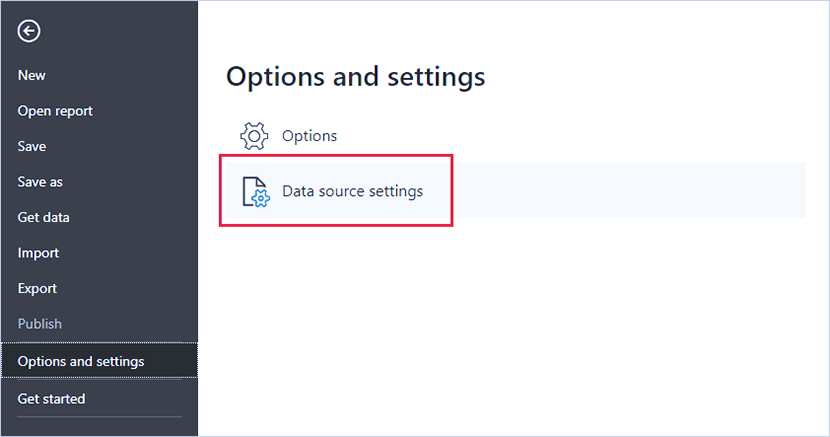
- برای ایجاد فایل PBIDS، File > Options and settings > Data source settings را انتخاب کنید.
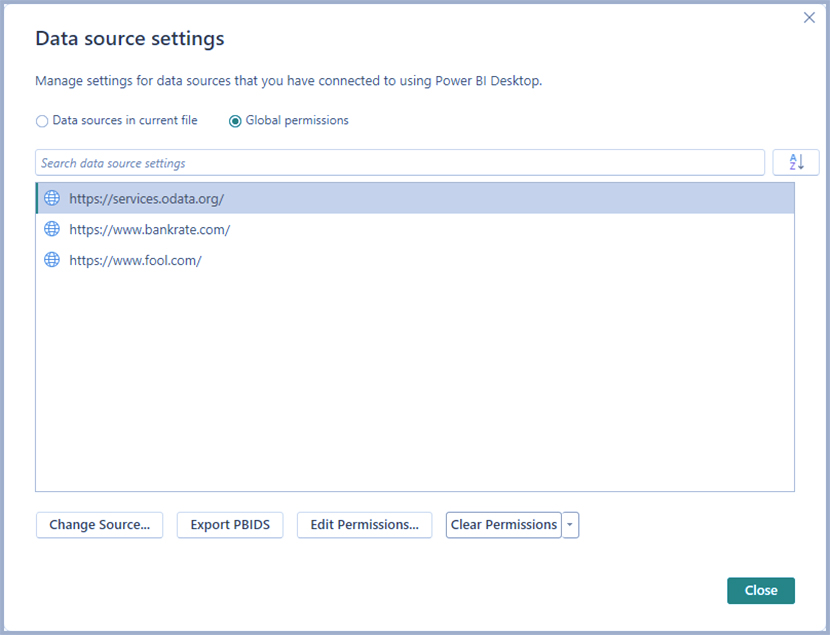
- در پنجرهای که ظاهر میشود، منبع دادهای را که میخواهید به عنوان فایل PBIDS صادر کنید، انتخاب کنید و سپس Export PBIDS را انتخاب کنید.
- در کادر محاورهای Save As، نامی برای فایل انتخاب کنید و گزینه Save را انتخاب کنید. Power BI Desktop فایل PBIDS را تولید میکند که میتوانید نام آن را تغییر دهید و در پوشه خود ذخیره کنید و با دیگران به اشتراک بگذارید.
همچنین میتوانید فایل را در یک ویرایشگر متن باز کنید و فایل را بیشتر تغییر دهید، از جمله مشخص کردن حالت اتصال در خود فایل. تصویر زیر یک فایل PBIDS را نشان میدهد که در یک ویرایشگر متن باز شده است.
reate a PBIDS connection file
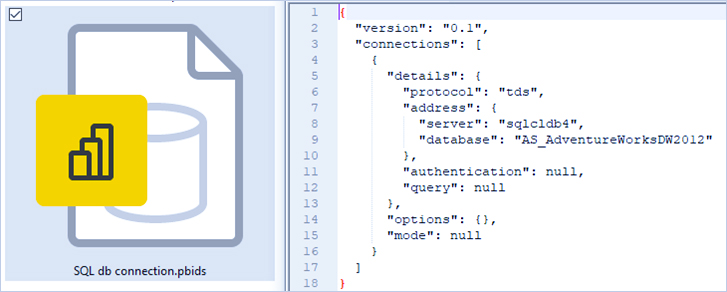
اگر ترجیح میدهید فایلهای PBIDS خود را به صورت دستی در یک ویرایشگر متن ایجاد کنید، باید ورودیهای مورد نیاز برای یک اتصال واحد را مشخص کنید و فایل را با پسوند .pbids ذخیره کنید. به صورت اختیاری، میتوانید حالت اتصال را نیز به صورت DirectQuery یا Import مشخص کنید. اگر حالت در فایل وجود نداشته باشد یا null باشد، از کاربری که فایل را در Power BI Desktop باز میکند، خواسته میشود DirectQuery یا Import را انتخاب کند.
توجه داشته باشید برخی از منابع داده در صورت رمزگذاری ستونها در منبع داده، خطایی ایجاد میکنند. به عنوان مثال، اگر دو یا چند ستون در یک پایگاه داده Azure SQL در حین عمل Import رمزگذاری شوند، خطایی بازگردانده میشود.
نمونههای فایل PBIDS
این بخش چند نمونه از منابع داده رایج را ارائه میدهد. نوع فایل PBIDS فقط از اتصالات دادهای پشتیبانی میکند که در Power BI Desktop نیز پشتیبانی میشوند، به استثنای موارد زیر: URL های ویکی، Live Connect و Blank Query.
فایل PBIDS شامل اطلاعات احراز هویت و اطلاعات جدول و طرحواره نیست.
قطعه کدهای زیر چندین مثال رایج برای فایلهای PBIDS را نشان میدهند، اما کامل یا جامع نیستند.
اگر در حال ویرایش یا ایجاد دستی فایلهای اتصال هستید، این مثالها فقط برای راحتی هستند، قرار نیست جامع باشند و تمام کانکتورهای پشتیبانی شده در قالب DSR را شامل نمیشوند.
Azure AS
{
    "version": "0.1",
    "connections": [
    {
        "details": {
        "protocol": "analysis-services",
        "address": {
            "server": "server-here"
        },
        }
    }
    ]
}
Folder
{
  "version": "0.1",
  "connections": [
    {
      "details": {
        "protocol": "folder",
        "address": {
            "path": "folder-path-here"
        }
      }
    }
  ]
}
OData
{
  "version": "0.1",
  "connections": [
    {
      "details": {
        "protocol": "odata",
        "address": {
            "url": "URL-here"
        }
      }
    }
  ]
}
SAP BW
{
  "version": "0.1",
  "connections": [
    {
      "details": {
        "protocol": "sap-bw-olap",
        "address": {
          "server": "server-name-here",
          "systemNumber": "system-number-here",
          "clientId": "client-id-here"
        },
      }
    }
  ]
}
SAP HANA
{
  "version": "0.1",
  "connections": [
    {
      "details": {
        "protocol": "sap-hana-sql",
        "address": {
          "server": "server-name-here:port-here"
        },
      }
    }
  ]
}
SharePoint list
URL باید به خود سایت SharePoint اشاره کند، نه به لیستی درون سایت. کاربران یک ناوبر دریافت میکنند که به آنها اجازه میدهد یک یا چند لیست را از آن سایت انتخاب کنند که هر کدام از آنها به یک جدول در مدل تبدیل میشوند.
{
  "version": "0.1",
  "connections": [
    {
      "details": {
        "protocol": "sharepoint-list",
        "address": {
          "url": "URL-here"
        },
       }
    }
  ]
}
SQL Server
{
  "version": "0.1",
  "connections": [
    {
      "details": {
        "protocol": "tds",
        "address": {
          "server": "server-name-here",
          "database": "db-name-here (optional) "
        }
      },
      "options": {},
      "mode": "DirectQuery"
    }
  ]
}
Text file
{
  "version": "0.1",
  "connections": [
    {
      "details": {
        "protocol": "file",
        "address": {
            "path": "path-here"
        }
      }
    }
  ]
}
Web
{
  "version": "0.1",
  "connections": [
    {
      "details": {
        "protocol": "http",
        "address": {
            "url": "URL-here"
        }
      }
    }
  ]
}
Dataflow
{
  "version": "0.1",
  "connections": [
    {
      "details": {
        "protocol": "powerbi-dataflows",
        "address": {
          "workspace":"workspace id (Guid)",
          "dataflow":"optional dataflow id (Guid)",
          "entity":"optional entity name"
        }
       }
    }
  ]
}
برای خرید لایسنس نرم افزار Power BI ، میتوانید از خدمات ما استفاده نموده و درخواست خود را از طریق فرم زیر ثبت نمایید.
میتوانید پاور بی آی دسکتاپ رایگان را دانلود کنید : Power BI desktop download