

Power Query Editor در Power BI
ویرایشگر Power Query ابزاری در Power BI Desktop است که برای تبدیل و آمادهسازی دادهها استفاده میشود. این ابزار امکان اتصال، شکلدهی و تبدیل چندین منبع داده را بر اساس نیاز کاربر فراهم میکند. پس از ایجاد تغییرات مورد نظر، دادههای تبدیلشده سپس در Power BI Desktop بارگذاری میشوند تا خروجیها و گزارشهای نهایی دریافت شوند. این کار میتواند در دو حالت دسکتاپ یا آنلاین باشد.
هنگامی که دادهها را از منابع مختلف، چه اینترنت، چه هر فایل اکسل یا SQL Server یا هر منبع دیگری، بارگذاری میکنیم، دادههای آپلود شده در قالب مورد نظر نیستند. تبدیل دادهها با حذف ردیفهای غیرضروری، تقسیم ستونها و تغییر قالبها قبل از بارگذاری آنها در Power BI برای تجزیه و تحلیل، به پاکسازی و سازماندهی دادهها کمک میکند.
راهاندازی ویرایشگر Power Query
برای باز کردن ویرایشگر Power Query، در زیر تب Home در Power BI Desktop روی Transform Data کلیک کنید. این کار ویرایشگر را باز میکند که در آن میتوانید دادههای خود را بارگذاری و تبدیل کنید.
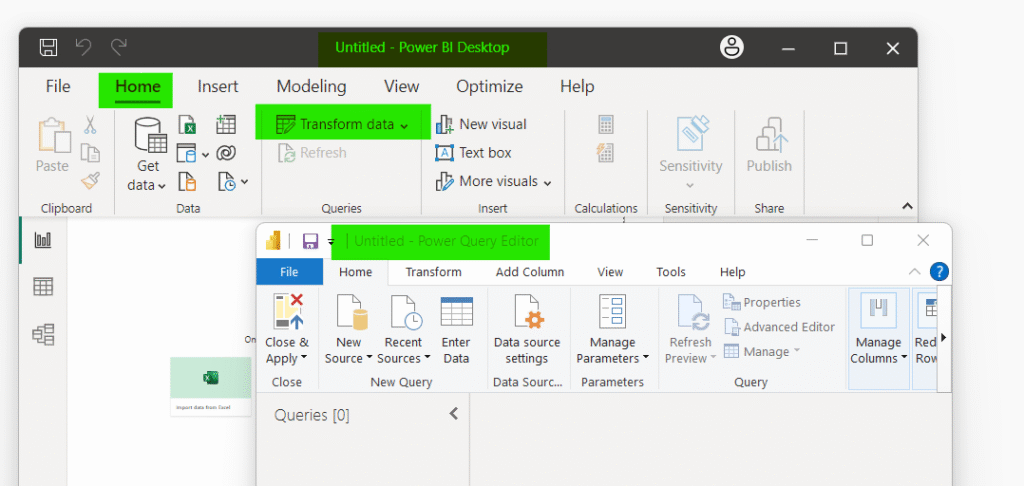
اکنون دادهها را به ویرایشگر کوئری اضافه میکنیم تا عملیات مورد نظر انجام شود.
وارد کردن دادهها
در ویرایشگر پاور کوئری، برای افزودن دادهها از منابع مختلف مانند اکسل، SQL یا وب، روی گزینه New Source کلیک کنید. پس از وارد کردن دادهها، میتوانید تبدیلهای لازم را روی دادهها انجام دهید. دادههایی که در اینجا برای اهداف نمایشی به آنها اشاره شده است، یک فایل اکسل به نام My movie list.xlsx است و دادههای آن به شرح زیر است:

با بارگذاری این دادهها در ویرایشگر کوئری، به صورت زیر ظاهر میشود:
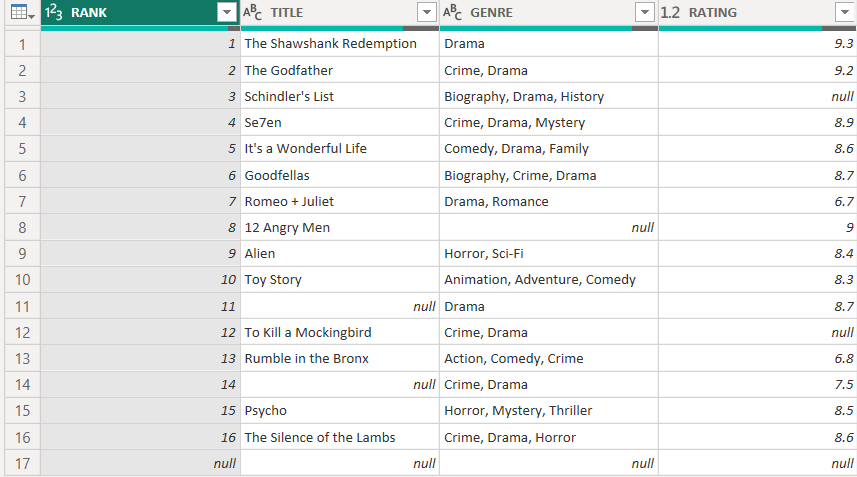
حالا که ما صفحه اکسل و دادههای وارد شده در ویرایشگر پاور کوئری را داریم، میتوانیم تبدیلها را انجام دهیم.
تبدیلهای رایج دادهها
1. تغییر نام عناصر
ویرایشگر پاور کوئری انواع تغییر نامهای ممکن را در اختیار ما قرار میدهد. میتوانیم منابع داده یا جداول، ستونها و کوئریها را تغییر نام دهیم. ما هر یک از آنها را یک به یک بررسی خواهیم کرد.
تغییر نام منبع داده
این کار را میتوان با کلیک راست روی منبع و انتخاب گزینه تغییر نام انجام داد. در اینجا، ما منبع داده را از صفحه 1 به Movie Data تغییر نام دادهایم. در هنگام تبدیل، موارد زیر را دریافت میکنیم:

تغییر نام ستون
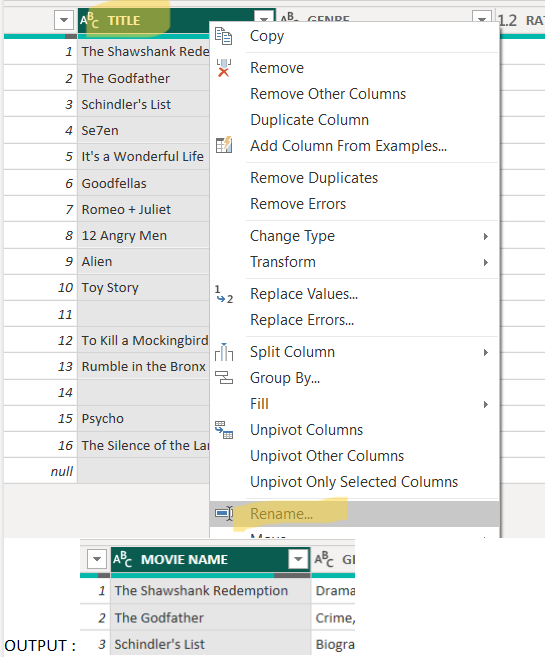
این کار همچنین با کلیک راست روی ستونی که میخواهید نام آن را تغییر دهید و انتخاب گزینه تغییر نام و تغییر نام طبق میل کاربر انجام میشود. در اینجا، ما ستون “TITLE” را به “MOVIE NAME” تغییر نام دادهایم. با تغییر نام ستون، به صورت زیر ظاهر میشود:
تغییر نام کوئری
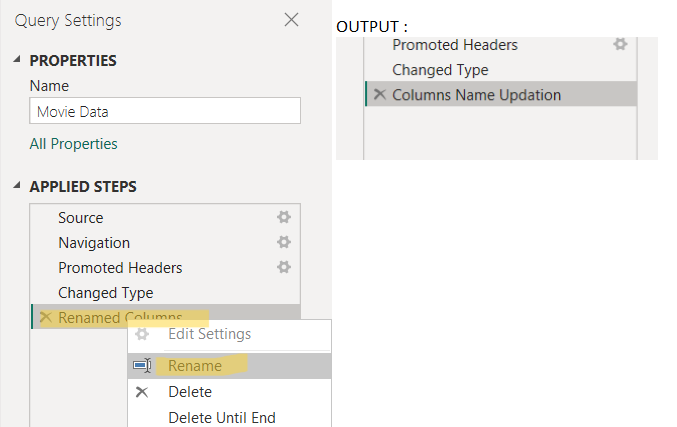
در زیر پنل تنظیمات کوئری، بخشی به نام «مراحل کاربردی» وجود دارد که در آن تمام تغییراتی که ایجاد کردهایم به عنوان کوئری ذخیره میشوند. با استفاده از ویرایشگر کوئری، میتوانیم نام کوئریها را نیز تغییر دهیم. در اینجا، ما کوئری «ستونهای تغییر نام یافته» را به «بهروزرسانی نام ستونها» تغییر نام دادهایم. با تغییر نام، کوئری به صورت زیر نمایش داده میشود:
2. قرار دادن ردیف اول به عنوان سربرگ در پاور بی آی
این عملیات برای تنظیم ردیف اول به عنوان سربرگ ستون استفاده میشود. این گزینه در زیر گزینه “TRANSFORM” در نوار ابزار موجود است. همچنین گزینه دیگری با عنوان “استفاده از سربرگها به عنوان ردیف اول” نیز وجود دارد.

3. تغییر نوع داده یک ستون در Power BI
برای تغییر نوع داده یک ستون در Power BI، روی ستون کلیک راست کنید، گزینه Change Type را انتخاب کنید و نوع داده مناسب را انتخاب کنید (مثلاً “عدد کامل” به “عدد اعشاری”). به عنوان مثال، ما ستون “RANK” را از اعداد کامل (۱، ۲، ۳) به اعداد اعشاری (۱.۲، ۲.۳، ۳.۴) تغییر دادیم. همچنین میتوانید انواع داده را از تب Home در زیر “نوع داده” تغییر دهید.

4. عملیات قالببندی در پاور بی آی
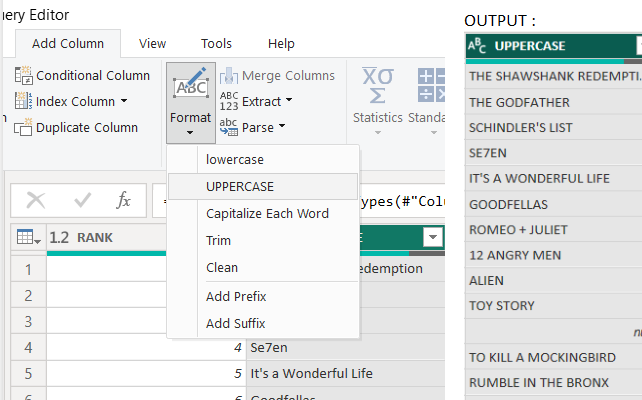
ویژگی قالببندی در تب تبدیل (Transform) به قالببندی متن در پاور بی آی کمک میکند. میتوانید متن را به حروف بزرگ یا کوچک تغییر دهید، پیشوند یا پسوند اضافه کنید و با استفاده از گزینه Trim، فاصلههای ابتدا یا انتهای متن را حذف کنید. گزینه پاکسازی (Clean) کاراکترهای غیرقابل چاپ را حذف میکند. برای استفاده از این موارد، کافیست روی گزینه مربوطه کلیک کنید. در این مثال، ما تبدیل حروف بزرگ (UPPERCASE) را اعمال کردیم، اما سایر گزینهها نیز به همین روش عمل میکنند.
5. عملیات حذف در Power BI
عملیات حذف ردیف
ویژگی Reduce Rows در تب Home به شما امکان میدهد ردیفها را در Power BI حذف کنید. میتوانید ردیفهای بالا، پایین یا ردیفهای جایگزین، و همچنین ردیفهای تکراری، ردیفهای خالی و خطاها را حذف کنید. به عنوان مثال، میتوانید به راحتی ردیف پایین را حذف کنید و سایر عملیات حذف به همین روش انجام میشوند.

لطفاً توجه داشته باشید که بلوک “کاهش ردیفها” در Power BI دو گزینه ارائه میدهد: “حذف ردیفها” و “حفظ ردیفها”. ما عملیات “حذف ردیفها” را در بالا نشان دادهایم. در همان سطرها، عملیات “حفظ ردیفها” انجام میشود. ویژگی “حفظ ردیفها” به شما امکان میدهد ردیفهایی را که میخواهید نگه دارید انتخاب کنید در حالی که “حذف ردیفها” ردیفهای ناخواسته را حذف میکند.
عملیات حذف ستون
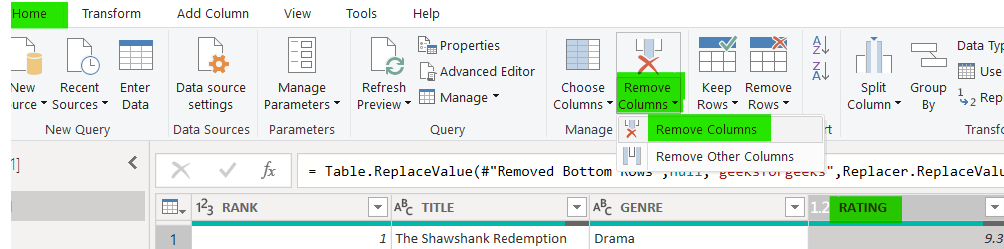
ویژگی حذف ستونها به شما امکان میدهد یک یا چند ستون را حذف کنید. این ویژگی در زیر برگه “خانه” در بخش مدیریت ستونها یافت میشود. میتوانید برای حذف ستون انتخاب شده روی “حذف ستونها” کلیک کنید یا از “حذف ستونهای دیگر” برای حذف همه ستونها به جز ستونی که انتخاب کردهاید استفاده کنید. به عنوان مثال، اگر ستون “RATING” را حذف کنید، دیگر در دادههای شما ظاهر نمیشود.
خروجی:

ستون “RATING” با موفقیت حذف شد.

بلوک مدیریت ستونها دو ویژگی دارد: انتخاب ستونها و حذف ستونها. انتخاب ستونها به شما امکان میدهد ستونهایی را که میخواهید نگه دارید در حالی که حذف ستونها به شما امکان میدهد ستونهایی را که نیازی ندارید حذف کنید.
6. عملیات ادغام در پاور بی آی
ما میتوانیم چندین ستون را ادغام کنیم. برای انتخاب چندین ستون، کلید Ctrl را نگه دارید، با استفاده از فلشهای چپ و راست به ستونهایی که میخواهید انتخاب شوند بروید و سپس نوار فاصله را فشار دهید تا آن ستونها انتخاب شوند. نوار “افزودن ستون” از ویژگی “ادغام ستونها” پشتیبانی میکند که به دنبال آن یک اعلان ادغام ستونها ظاهر میشود که نام ستون ادغام شده و تنظیم جداکننده را درخواست میکند. در اینجا، ما ستونهای “GENRE” و “RATING” را ادغام کردهایم. ما از یک جداکننده سفارشی ” 😉 ” استفاده کردهایم و نام ستون ادغام شده را ساده “Merged” نگه داشتهایم. تصویر به همراه خروجی به شرح زیر است:

خروجی:

7. عملیات جایگزینی مقادیر در پاور بی آی
عملیات جایگزینی مقادیر، مقداری خاص را با مقدار دلخواه ما جایگزین میکند. این مقدار در نوار “Transform” با عنوان “Replace Values” نمایش داده میشود. در اینجا، ما “null” را برای ستون “GENRE” با “geeksforgeeks” جایگزین کردهایم.


خروجی:

8. عملیات تقسیم ستون در پاور بی آی
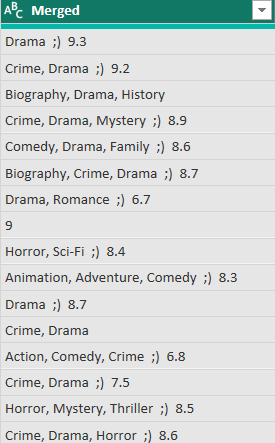
این عملیات در نوار “Transform” روی نوار ریبون وجود دارد. در نوار تبدیل، عملیاتی به عنوان “تقسیم ستون” قرار دارد. میتوانیم با استفاده از یک جداکننده، با ارائه تعداد کاراکترها یا موقعیتها و غیره، ستون را تقسیم کنیم. در اینجا، ستون “Merged” را با استفاده از جداکننده سفارشی “;)” تقسیم کردهایم که ستون را به دو ستون “Merged.1” و “Merged.2” تقسیم میکند. تصویر به شرح زیر است:

Before
After

به ویژه برای عملیات PIVOT و UNPIVOT، به چند مثال دیگر اشاره خواهیم کرد زیرا دادههایی که تاکنون استفاده کردهایم، خروجی عظیمی تولید میکنند و چندان قابل فهم نیستند و همچنین نمیتوان آنها را در اینجا آپلود کرد.
9. عملیات ستون محوری در Power BI
عملیات محوری اساساً ردیفها را به ستون تبدیل میکند. به طور پیشفرض، ویرایشگر پرس و جو جمع را به صورت تجمیع انجام میدهد که میتواند به صورت عدم تجمیع یا حداقل یا حداکثر یا هر چیز دیگری طبق خواسته کاربر از گزینههای موجود تنظیم شود. این گزینه در نوار “Transform” وجود دارد.

در خروجی، عدد ۹.۳ مربوط به ۲ را میبینیم و نه چندین مقدار مانند ۱.۱، ۴.۳ و ۳.۹. دلیلش این است که ما تابع مقدار تجمعی را به صورت sum تنظیم کردهایم، یعنی تمام مقادیر ۱.۱، ۴.۳ و ۳.۹ را که “۹.۳” میشود، جمع میکند. همچنین، برای ۳ و ۹ هیچ تکراری نداریم، بنابراین دادههای مربوط به آنها به ترتیب به صورت “۲.۶” برای هر کدام نشان داده میشود.
10. عملیات ستون Unpivot در Power BI
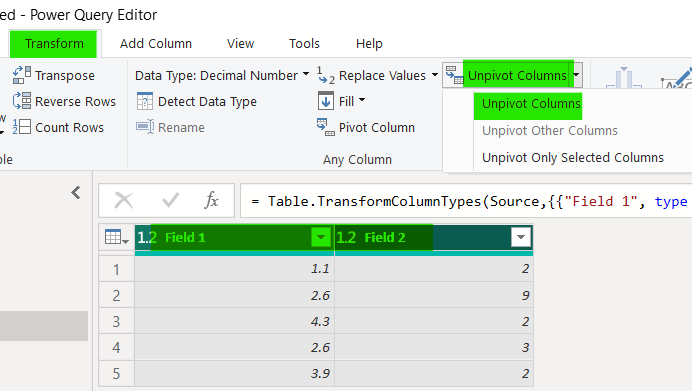
عملیات ستون Unpivot همانطور که از نامش پیداست، برعکس کاری است که pivot انجام میدهد. Unpivot اساساً مقادیر مشابه را باز میکند و آنها را تحت یک برچسب جمعآوری میکند. وقتی unpivot را روی همان دادههایی که برای عملیات pivot گرفته بودیم، انجام دادیم، خروجی زیر را تولید میکند:
خروجی:

برای خرید لایسنس نرم افزار Power BI ، میتوانید از خدمات ما استفاده نموده و درخواست خود را از طریق فرم زیر ثبت نمایید.
میتوانید پاور بی آی دسکتاپ رایگان را دانلود کنید : Power BI desktop download