

تقسیم ستونها با استفاده از Delimiter در Power Query
در پاور کوئری، میتوانید یک ستون را از طریق روشهای مختلف تقسیم کنید. در این حالت، میتوانید یک یا چند ستون انتخاب شده را با یک Delimiter تقسیم کنید.
محل پیدا کردن Split Columns > By Delimiter
میتوانید گزینه Split Columns: By Delimiter را در سه مکان پیدا کنید:
- زبانه Home – زیر منوی کشویی Split column در داخل گروه Transform.

- تب Transform – زیر منوی کشویی Split column در داخل گروه Text column.
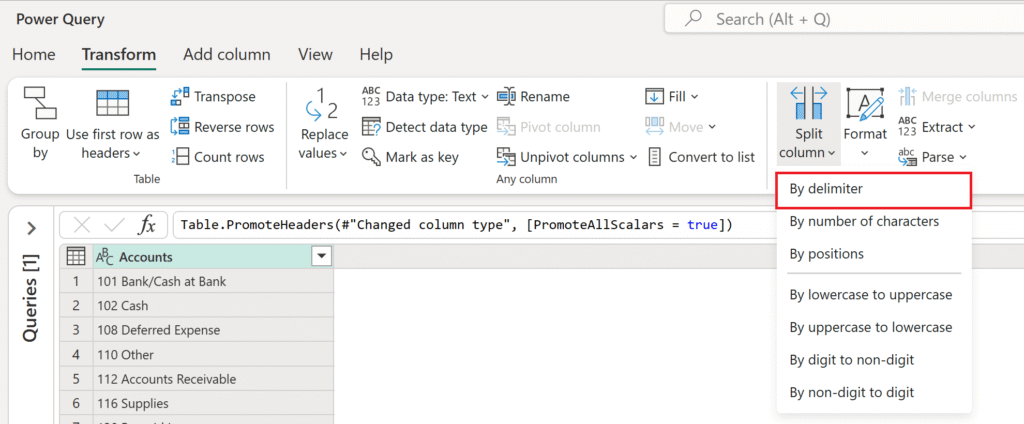
- روی یک ستون کلیک راست کنید—داخل گزینه Split column.

ستونها را با استفاده از delimiter به ستونهای دیگر تقسیم کنید
در این مثال، جدول اولیه در تصویر زیر نشان داده شده است که فقط یک ستون برای حسابها دارد.

این ستون دو مقدار را در خود جای میدهد:
- شماره حساب
- نام حساب
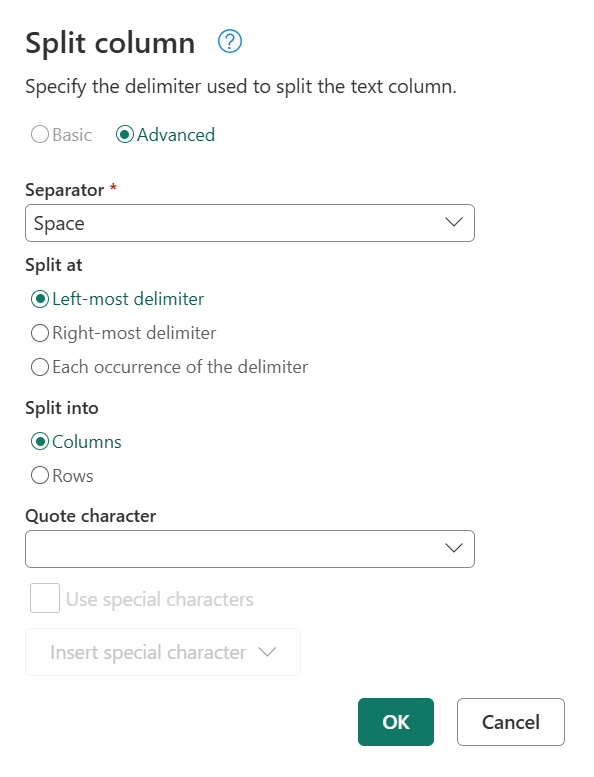
در این مثال با استفاده از Power Query Online، میخواهید این ستون را به دو ستون تقسیم کنید. یک کاراکتر فاصله، مقادیر را از هم جدا میکند – اولین فاصله از چپ به راست. برای انجام این تقسیم، ستون را انتخاب کنید و سپس گزینه تقسیم ستون توسط یک Delimiter را انتخاب کنید. در Split Column by Delimiter، پیکربندی زیر را اعمال کنید:
- Basic/Advanced: Advanced
- Select or enter delimiter: Space
- Split at: Left-most delimiter
- Split into: Columns
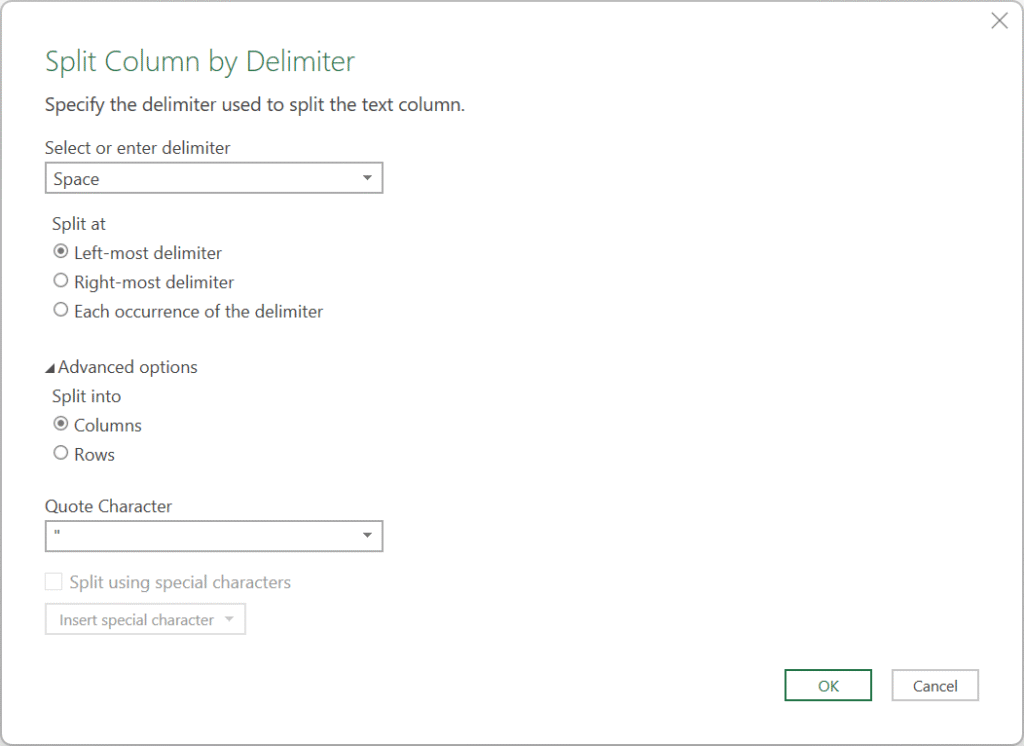
کادر محاورهای تقسیم ستون در Power Query Desktop فرمت متفاوتی دارد، اما گزینهها اساساً یکسان هستند. در Power Query Desktop، فقط باید Space را به عنوان Delimiter و Left-most delimiter را برای Split at انتخاب کنید. گزینه Split into در Power Query Desktop در بخش Advanced قرار دارد، اما مقدار پیشفرض از قبل روی Columns تنظیم شده است.
نتیجهی این عملیات، جدولی با دو ستون مورد انتظار شما خواهد بود.
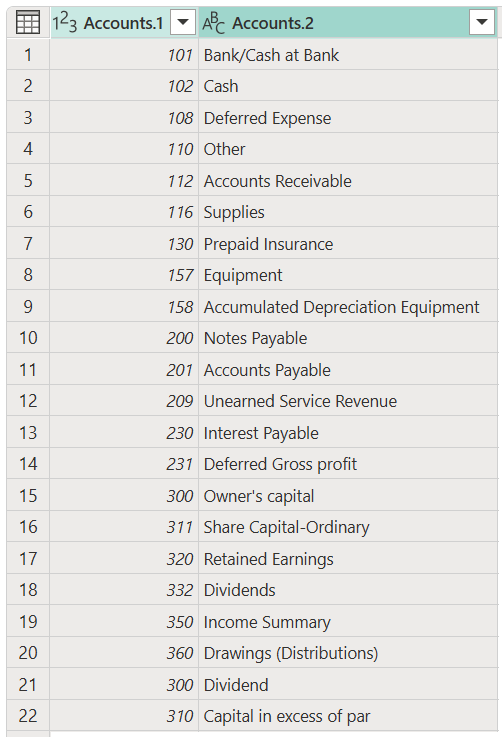
نکته : پاور کوئری ستون را به تعداد ستونهای مورد نیاز تقسیم میکند. نام ستونهای جدید همان نام ستون اصلی را دارد. پسوندی که شامل یک نقطه و یک عدد است که نشاندهنده بخشهای تقسیمشده ستون اصلی است، به نام ستونهای جدید اضافه میشود.
ستونها را با استفاده از delimiter به ردیفها تقسیم کنید.
در این مثال، جدول اولیه شما در تصویر زیر با ستونهای مرکز هزینه و حسابها نشان داده شده است.

ستون Accounts دارای مقادیری است که به صورت جفت جفت با کاما از هم جدا شدهاند. این جفتها با نقطه ویرگول از هم جدا شدهاند. هدف این مثال تقسیم این ستون به ردیفهای جدید با استفاده از نقطه ویرگول به عنوان Delimiter است.
برای انجام این تقسیم در Power Query Online، ستون Accounts را انتخاب کنید. گزینه تقسیم ستون با Delimiter را انتخاب کنید. در Split Column by Delimiter، پیکربندی زیر را اعمال کنید:
- Basic/Advanced: Advanced
- Select or enter delimiter: Semicolon
- Split at: Each occurrence of the delimiter
- Split into: Rows
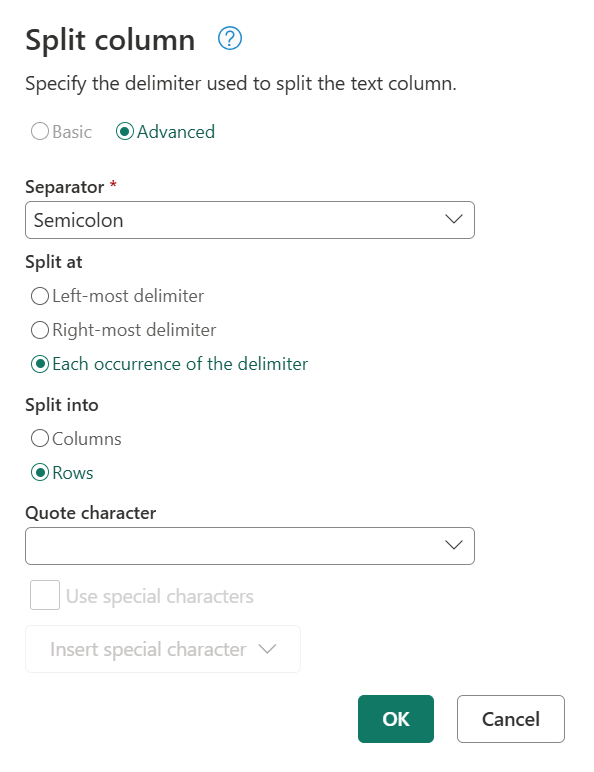
نکته : قالب پنجره تقسیم ستون در پاور کوئری دسکتاپ متفاوت است، اما گزینهها اساساً یکسان هستند. در پاور کوئری دسکتاپ، فقط باید Semicolon را به عنوان Delimiter (جداکننده)، Each incident را برای Split at و Rows را برای Split into در زیر گزینههای Advanced انتخاب کنید.
نتیجه این عملیات جدولی با همان تعداد ستون، اما ردیفهای بیشتر به شما میدهد زیرا مقادیر داخل سلولها اکنون در سلولهای خودشان هستند.
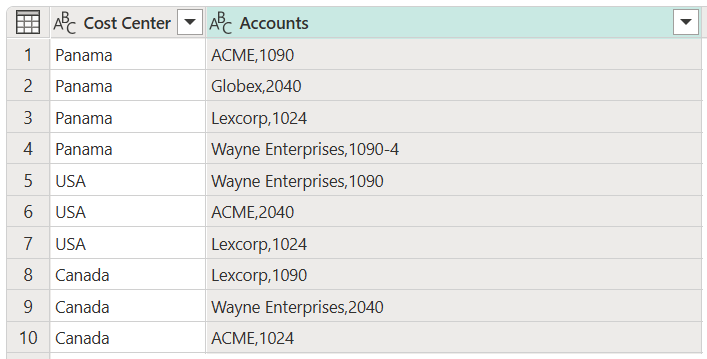
تقسیم نهایی
جدول شما هنوز به یک عملیات تقسیم ستون آخر نیاز دارد. شما باید ستون Accounts را بر اساس اولین ویرگول که پیدا میکند، تقسیم کنید. این تقسیم، یک ستون برای نام حساب و ستون دیگری برای شماره حساب ایجاد میکند.
برای انجام این تقسیم در Power Query Online، ستون Accounts را انتخاب کنید و سپس Split Column > By Delimiter را انتخاب کنید. در داخل پنجره Split column، پیکربندی زیر را اعمال کنید:
- Basic/Advanced: Advanced
- Select or enter delimiter: Comma
- Split at: Each occurrence of the delimiter
- Split into: Columns
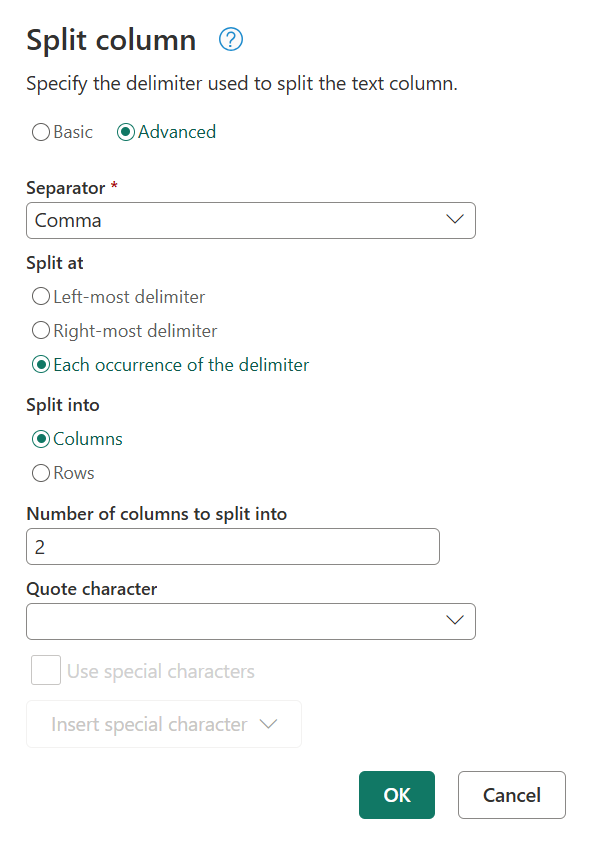
نکته : قالب پنجره تقسیم ستون در پاور کوئری دسکتاپ متفاوت است، اما گزینهها اساساً یکسان هستند. در پاور کوئری دسکتاپ، فقط باید کاما را به عنوان Delimiter و هر مورد جداکننده را برای تقسیم در انتخاب کنید. گزینه تقسیم به داخل در پاور کوئری دسکتاپ در بخش پیشرفته قرار دارد، اما مقدار پیشفرض از قبل روی ستونها تنظیم شده است.
نتیجه این عملیات جدولی با سه ستون مورد انتظار شما به شما میدهد. سپس ستونها را به شرح زیر تغییر نام میدهید:
| Previous Name | New Name |
|---|---|
| Accounts.1 | Account Name |
| Accounts.2 | Account Number |
جدول نهایی شما مانند جدول موجود در تصویر زیر خواهد بود.

برای خرید لایسنس نرم افزار Power BI ، میتوانید از خدمات ما استفاده نموده و درخواست خود را از طریق فرم زیر ثبت نمایید.
میتوانید پاور بی آی دسکتاپ رایگان را دانلود کنید : Power BI desktop download