

استفاده از ابزار Cross-Report Drillthrough در Power BI
با استفاده از قابلیت Cross-report drillthrough در Power BI، میتوانید در همان فضای کاری یا برنامه سرویس Power BI، از یک گزارش به گزارش دیگر به صورت متنی پرش کنید. میتوانید از Cross-report drillthrough برای اتصال دو یا چند گزارش که محتوای مرتبطی دارند و ارسال فیلتر context به همراه اتصال Cross-report استفاده کنید.
برای شروع Cross-report drillthrough، یک نقطه داده را در یک تصویر منبع از یک گزارش منبع انتخاب میکنید و سپس هدف Cross-report Drillthrough را از منوی context انتخاب میکنید.
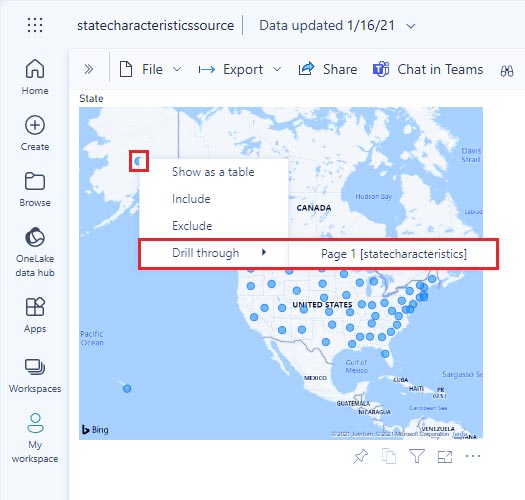
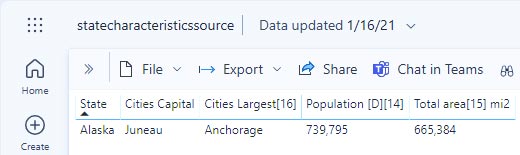
عمل Drillthrough صفحه هدف را در گزارش هدف باز میکند.
توجه : شما نمیتوانید از cross-report drillthrough با گزارشهای اشتراکگذاریشدهی جداگانهی Shared with me استفاده کنید. برای استفاده از cross-report drillthrough، باید به گزارشها در فضاهای کاری که عضو آنها هستید دسترسی داشته باشید.
فعال کردن cross-report drillthrough
اولین قدم در فعال کردن cross-report drillthrough، اعتبارسنجی مدلهای داده برای گزارشهای منبع و هدف است. اگرچه schemaهای هر گزارش لازم نیست یکسان باشند، اما فیلدهایی که میخواهید ارسال کنید باید در هر دو مدل داده وجود داشته باشند. نام فیلدها و نام جداولی که به آنها تعلق دارند باید یکسان باشند. رشتهها باید مطابقت داشته باشند و به حروف کوچک و بزرگ حساس هستند.
به عنوان مثال، اگر میخواهید یک فیلتر را روی یک فیلد State در جدول US States ارسال کنید، هر دو مدل باید یک جدول US States و یک فیلد State در آن جدول داشته باشند. در غیر این صورت، باید نام فیلد یا نام جدول را در مدل زیرین بهروزرسانی کنید. بهروزرسانی سادهی نام نمایشی فیلدها برای Cross-report drillthrough به درستی کار نخواهد کرد.
پس از اعتبارسنجی مدلهای خود، گزارش منبع را برای استفاده از Cross-report drillthrough فعال کنید.
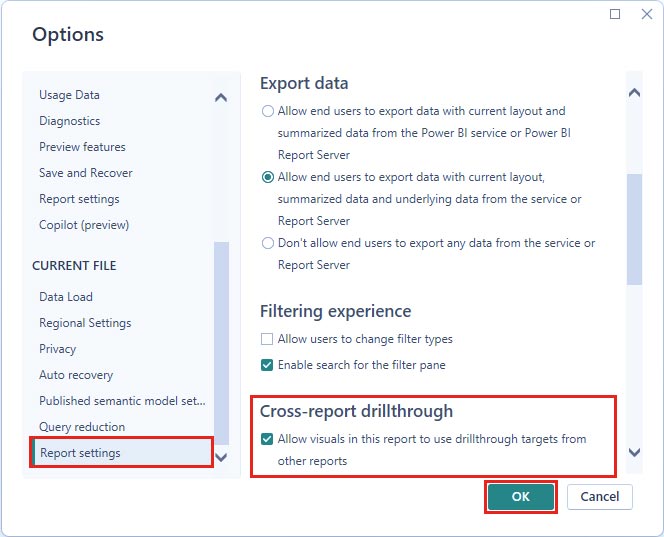
مرحله ۱: در Power BI Desktop
- به File > Options and settings > Options بروید.
- در منوی سمت چپ پنجرهی Options، در پایین بخش Current file، Report settings را انتخاب کنید.
- در پایین سمت راست، در زیر Cross-report drillthrough، گزینهی Allow visuals in this report to use drillthrough targets from other reports را انتخاب کنید.
- OK را انتخاب کنید.
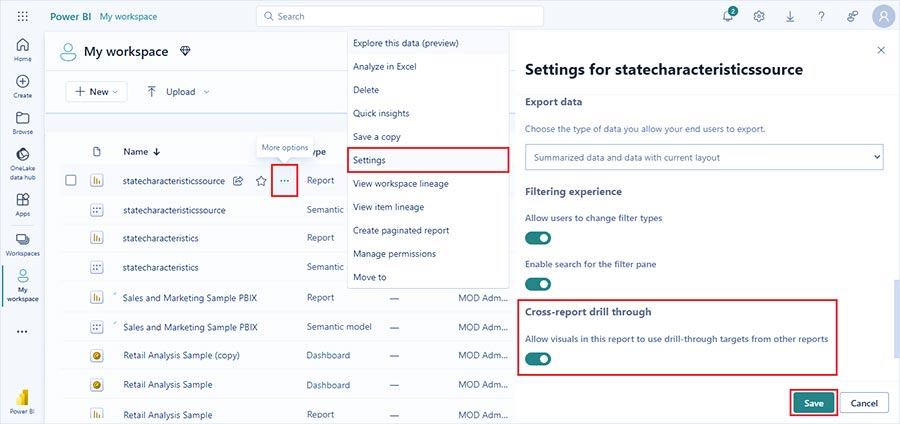
مرحله ۲: در Power BI service
- workspace که شامل گزارشهای هدف و منبع شماست را انتخاب کنید.
- در کنار نام گزارش منبع در لیست workspace، نماد گزینههای بیشتر(سه نقطه) را انتخاب کنید و سپس تنظیمات را انتخاب کنید.
- در نزدیکی پایین صفحه تنظیمات، در زیر Cross-report drillthrough، گزینه Allow visuals in this report to use drill-through targets from other reports را انتخاب کنید و سپس ذخیره را انتخاب کنید.
تنظیم یک هدف برای گزارش متقابل drillthrough
تنظیم یک صفحه هدف برای گزارش متقابل drillthrough مشابه تنظیم drillthrough در یک گزارش است. فعال کردن drillthrough در صفحه هدف به سایر تصاویر اجازه میدهد تا صفحه را برای drillthrough هدف قرار دهند. برای ایجاد drillthrough در یک گزارش واحد، به استفاده از drillthrough در Power BI Desktop مراجعه کنید.
شما میتوانید یک هدف برای cross-report drillthrough در Power BI Desktop یا Power BI service تنظیم کنید.
- فایل هدف را ویرایش کنید و در صفحه هدف گزارش هدف، بخش Fields را از پنجره Visualizations انتخاب کنید.
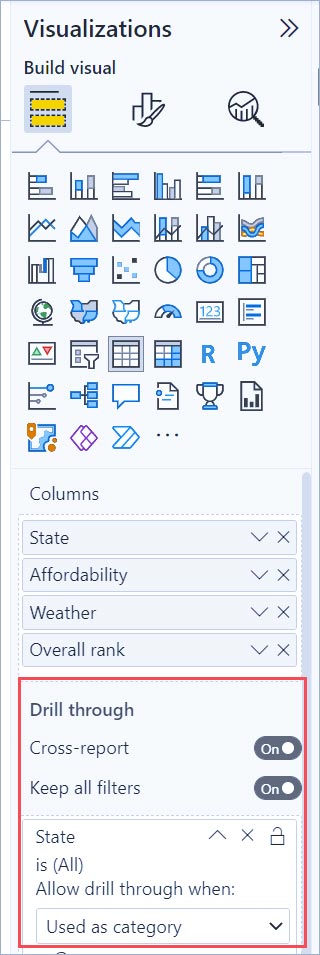
- در زیر Drillthrough، گزینه Cross-report را روی On قرار دهید.
- فیلدهایی را که میخواهید به عنوان اهداف drillthrough استفاده کنید، به Add drill-through fields در اینجا بکشید. برای هر فیلد، انتخاب کنید که آیا میخواهید drillthrough را زمانی که فیلد به عنوان یک دسته استفاده میشود یا زمانی که مانند یک معیار خلاصه میشود، مجاز کنید.
- انتخاب کنید که آیا میخواهید همه فیلترها را برای visual نگه دارید یا خیر. اگر نمیخواهید فیلترهای اعمال شده روی visual منبع را به visual هدف خود منتقل کنید، Off را انتخاب کنید.
- اگر از این صفحه فقط برای بررسی دقیق گزارشهای متقابل استفاده میکنید، دکمه برگشت را که به طور خودکار به بوم اضافه شده است، حذف کنید. دکمه برگشت فقط برای پیمایش در یک گزارش کار میکند.
- پس از پیکربندی صفحه هدف، اگر از سرویس Power BI استفاده میکنید، گزارش را ذخیره کنید، یا اگر از Power BI Desktop استفاده میکنید، گزارش را ذخیره و منتشر کنید.
همین. گزارشهای شما برای بررسی دقیق گزارشهای متقابل آماده هستند.
استفاده از cross-report drillthrough
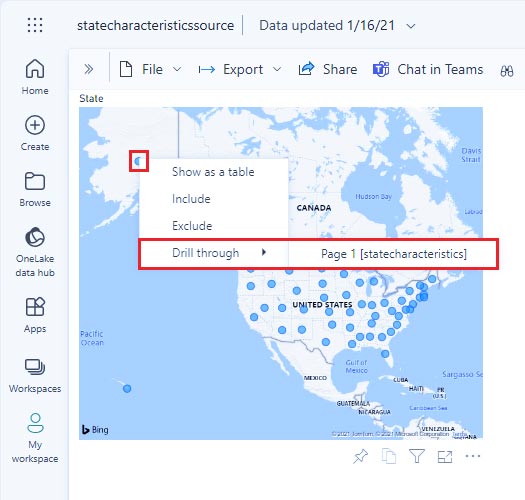
برای استفاده از cross-report drillthrough، گزارش منبع را در سرویس Power BI انتخاب کنید و سپس یک visual را انتخاب کنید که از فیلد drillthrough به روشی که هنگام تنظیم صفحه هدف مشخص کردهاید، استفاده میکند. برای باز کردن منوی visual context، روی یک نقطه داده کلیک راست کنید، Drillthrough را انتخاب کنید و سپس هدف drillthrough را انتخاب کنید. اهداف cross-report drillthrough به صورت نام صفحه [نام گزارش] قالببندی میشوند.
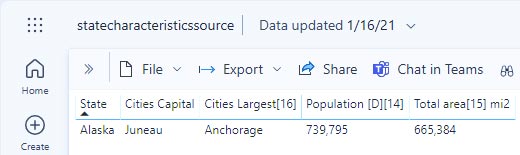
شما نتایج را در صفحه گزارش متقابل هدف (Target Cross-Report drillthrough) مشاهده میکنید، درست همانطور که هنگام ایجاد هدف آنها را تنظیم کردهاید. نتایج بر اساس تنظیمات drillthrough فیلتر میشوند.
نکته مهم : پاور بی آی اهداف cross-report drillthrough را ذخیره میکند. اگر تغییراتی ایجاد کردید، اگر اهداف Drillthrough را آنطور که انتظار دارید نمیبینید، حتماً مرورگر خود را رفرش کنید.
اگر هنگام تنظیم صفحه هدف، Keep all filters را روی On تنظیم کنید، فیلتر context از منبع بصری میتواند شامل موارد زیر باشد:
- فیلترهای visual level، صفحه و ویژوال که بر منبع ویژوال تأثیر میگذارند.
- فیلتر Cross-filter و Cross-highlighting که بر منبع ویژوال تأثیر میگذارند.
- اسلایسرها و sync-slicers در صفحه
- پارامترهای URL
وقتی برای Drillthrough به گزارش هدف میرسید، پاور بی آی فقط فیلترهایی را برای فیلدهایی اعمال میکند که رشتههای دقیقی برای نام فیلد و نام جدول دارند.
پاور بی آی فیلترهای sticky را از گزارش هدف اعمال نمیکند، اما اگر بوکمارک شخصی پیشفرض شما را داشته باشید، آن را اعمال میکند. به عنوان مثال، اگر Bookmark شخصی پیشفرض شما شامل یک فیلتر visual level برای Country/Region = US باشد، پاور بی آی آن فیلتر را قبل از اعمال context فیلتر از منبع ویژوال اعمال میکند.
برای cross-report drillthrough، پاور بی آی filter context را به تمام صفحات استاندارد در گزارش هدف ارسال میکند. پاور بی آی filter context را برای صفحات tooltip ارسال نمیکند، زیرا صفحات tooltip بر اساس تصویر منبعی که tooltip را فراخوانی میکند، فیلتر میشوند.
اگر میخواهید پس از عمل cross-report drillthrough به گزارش منبع برگردید، از دکمه Back مرورگر استفاده کنید.
ملاحظات و محدودیتها
cross-report drillthrough در گزارشهای Power BI در Power BI Report Server کار نمیکند.
برای خرید لایسنس نرم افزار Power BI ، میتوانید از خدمات ما استفاده نموده و درخواست خود را از طریق فرم زیر ثبت نمایید.
میتوانید پاور بی آی دسکتاپ رایگان را دانلود کنید : Power BI desktop download