

تابع PREVIOUS در Power BI
تابع PREVIOUS در Power BI برای بازیابی مقدار ردیف قبلی در یک محور تصویری استفاده میشود و فقط در محاسبات تصویری (Visual Calculations) قابل استفاده است. این تابع عملکردی مشابه تابع OFFSET(-1) دارد و برای تحلیلهای زمانی یا ترتیبی بسیار کاربردی است.
تعریف تابع PREVIOUS
PREVIOUS(
    <column>[, <steps>][, <axis>][, <orderBy>][, <blanks>][, <reset>]
)
پارامترها:
- column: ستونی که میخواهید مقدار قبلی آن را بازیابی کنید.
- steps (اختیاری): تعداد ردیفهایی که باید به عقب برگردید (پیشفرض: 1).
- axis (اختیاری): محور تصویری که باید بررسی شود.
- orderBy (اختیاری): نحوه مرتبسازی دادهها.
- blanks (اختیاری): نحوه برخورد با مقادیر خالی.
- reset (اختیاری): نقطهای برای بازنشانی محاسبه در گروهبندیها.
عملکرد چگونه است؟
تابع PREVIOUS مقدار ستون مشخصشده را از ردیف قبلی در محور تصویری بازمیگرداند. این تابع برای مقایسه مقدار فعلی با مقدار قبلی در یک مجموعه مرتبشده بسیار مفید است، بهویژه در تحلیلهای زمانی یا رتبهای.
✅ مثال ساده
فرض کنید در یک ماتریس تصویری، ستون SalesAmount دارید و میخواهید مقدار فروش ماه قبل را برای هر ماه نمایش دهید:
PREVIOUS(Sales[SalesAmount])
این تابع مقدار فروش از یک ردیف قبل (ماه قبل) را بازمیگرداند.
مثالی دیگر
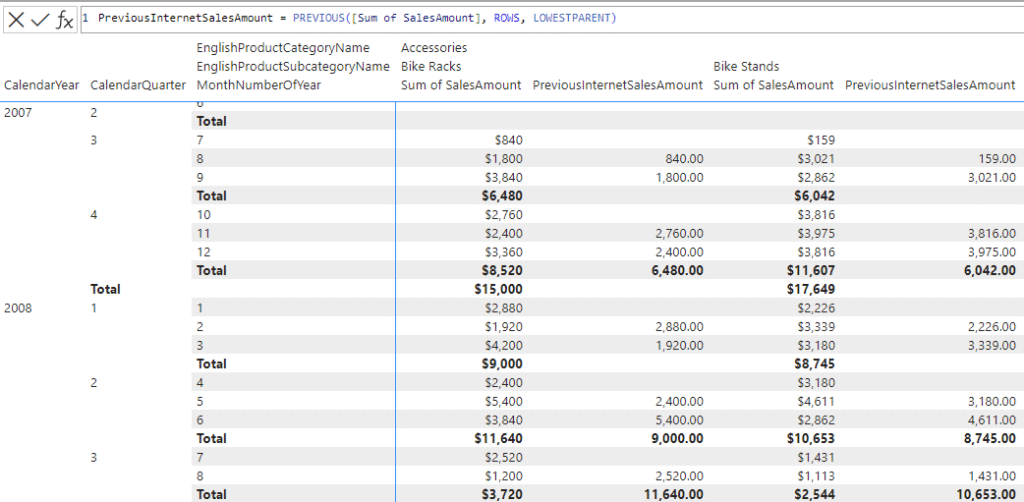
محاسبه بصری زیر، میزان فروش ردیف قبلی روی محور ROWS را برمیگرداند که روی پایینترین والد، مجدداً تنظیم میشود.
PreviousInternetSalesAmount = PREVIOUS ( [Sum of SalesAmount], ROWS, LowestParent )
تصویر زیر ماتریس بصری و عبارت محاسبه بصری را نشان میدهد:
کاربردهای رایج
- مقایسه مقدار فعلی با مقدار قبلی (مثلاً تغییرات ماهانه)
- تحلیل روندها در دادههای زمانی یا ترتیبی
- ساخت KPIهای تصویری با ارجاع به ردیفهای قبلی
- استفاده در ماتریسها و جدولهای تصویری برای نمایش دادههای پویا
⚠️ نکات مهم
- تابع
PREVIOUSفقط در Visual Calculations قابل استفاده است. - اگر ردیف قبلی وجود نداشته باشد (مثلاً در اولین ردیف)، خروجی تابع
BLANK()خواهد بود. - برای کنترل دقیقتر، از پارامترهای
orderBy,blanks, وresetاستفاده کنید.
ملاحضات
این تابع فقط میتواند در یک محاسبه بصری استفاده شود.
اگر مقدار reset مطلق باشد (یعنی یک عدد صحیح مثبت، HIGHESTPARENT یا یک مرجع فیلد) و محاسبه در سطح هدف یا بالاتر از آن در سلسله مراتب ارزیابی شود، محاسبه برای هر عنصر جداگانه بازنشانی میشود. یعنی تابع در یک پارتیشن که فقط شامل آن عنصر خاص است، ارزیابی میشود.
برای خرید لایسنس نرم افزار Power BI ، میتوانید از خدمات ما استفاده نموده و درخواست خود را از طریق فرم زیر ثبت نمایید.
میتوانید پاور بی آی دسکتاپ رایگان را دانلود کنید : Power BI desktop download